
Konfiguracja podpisu elektronicznego w programie Mozilla Thunderbird

Aby możliwe było podpisywanie poczty wysyłanej za pomocą programu Mozilla Thunderbird niezbędne jest zainstalowanie w komputerze osobistego certyfikatu pracownika oraz certyfikatu głównego PK.

Jak uzyskać i zainstalować certyfikat osobisty?

Jak pobrać i zainstalować certyfikat główny Politechniki Krakowskiej?

Po wykonaniu czynności wymienionych powyżej można przystąpić do konfiguracji Thunderbirda.

W tym celu należy:

  1. Uruchomić program Mozilla Thunderbird.
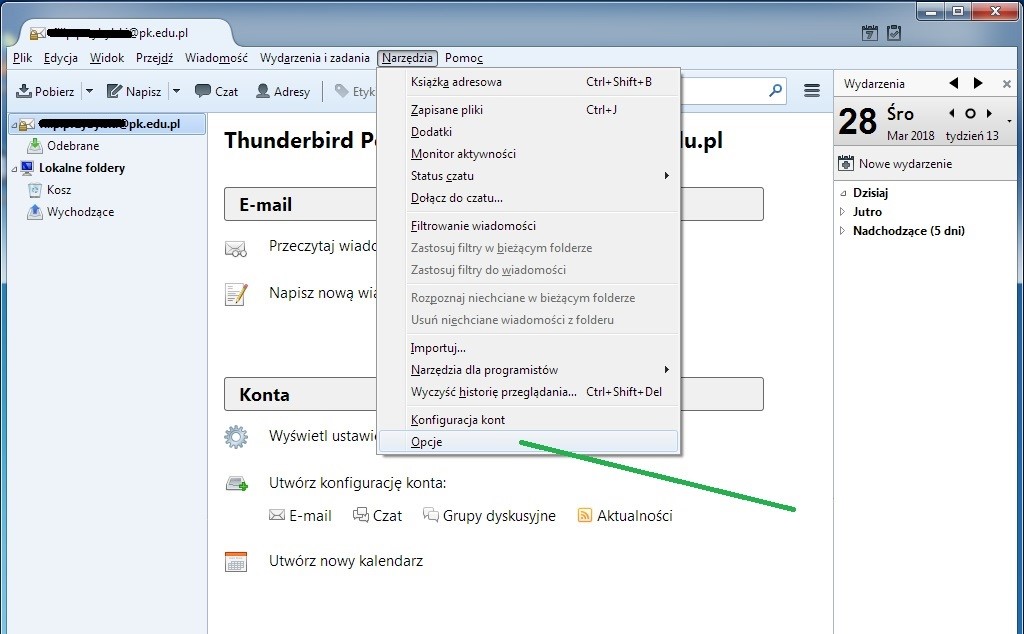
  2. W menu kliknąć „Narzędzia” a następnie „Opcje”:
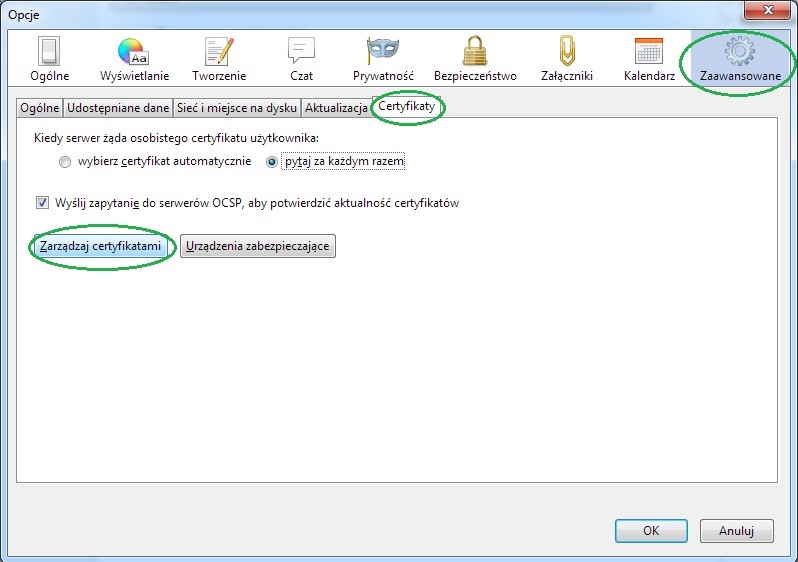
  3. W wyświetlonym oknie wybrać „Zaawansowane”, następnie zakładkę „Certyfikaty” i kliknąć przycisk „Zarządzaj certyfikatami”:
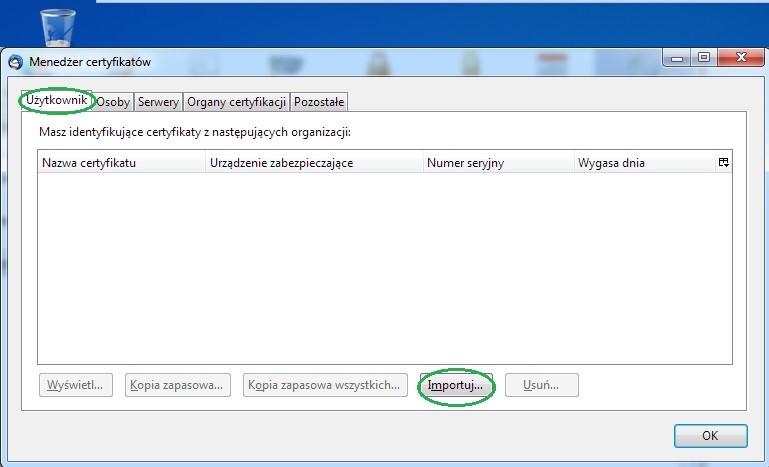
  4. W oknie „Menedżer certyfikatów” wybrać zakładkę „Użytkownik” i kliknąć przycisk „Importuj”:
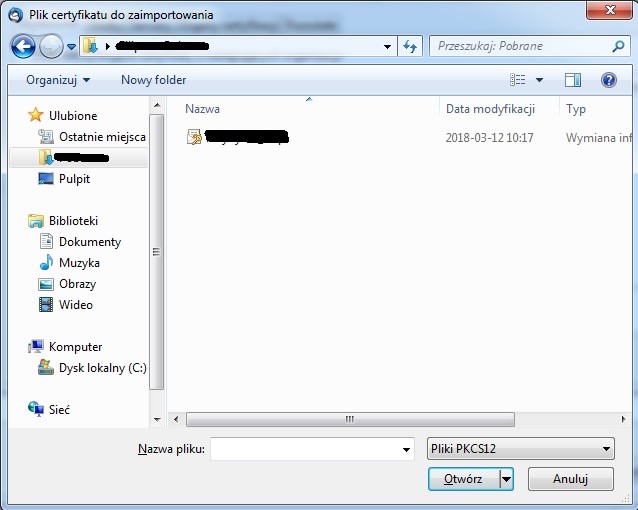
  5. W następnym oknie odnaleźć miejsce, w którym zapisane zostały certyfikaty.
  6. Zaznaczyć plik certyfikatu osobistego i kliknąć „Otwórz”:
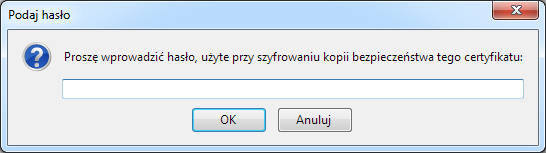
  7. Wpisać hasło do certyfikatu podane w czasie jego tworzenia:
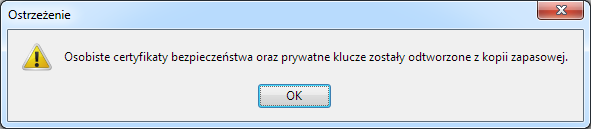
  8. W kolejnym oknie kliknąć przycisk „OK”:
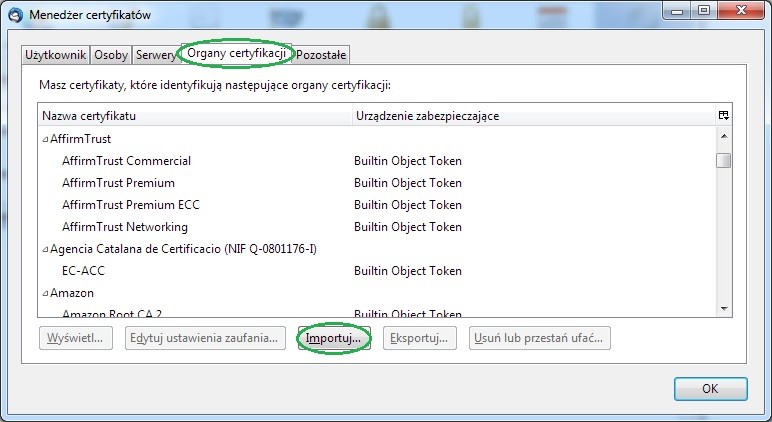
  9. W oknie „Menedżer certyfikatów” wybrać zakładkę „Organy certyfikacji” i kliknąć przycisk „Importuj”:
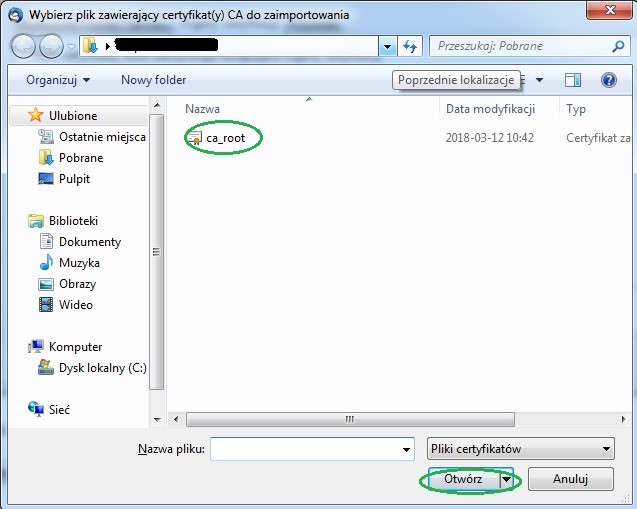
  10. W następnym oknie odnaleźć miejsce, w którym zapisane zostały certyfikaty.
  11. Zaznaczyć plik certyfikatu głównego PK i kliknąć „Otwórz”:
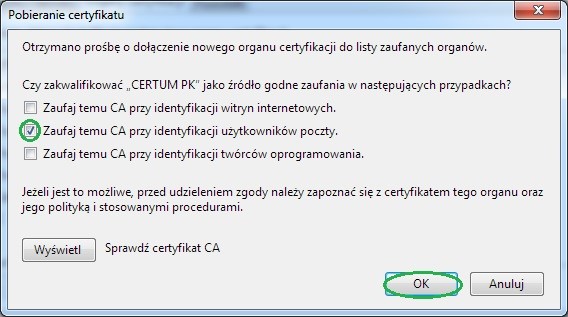
  12. W oknie „Pobieranie certyfikatu” zaznaczyć opcję „Zaufaj temu CA przy identyfikacji użytkowników poczty” i kliknąć „OK”:
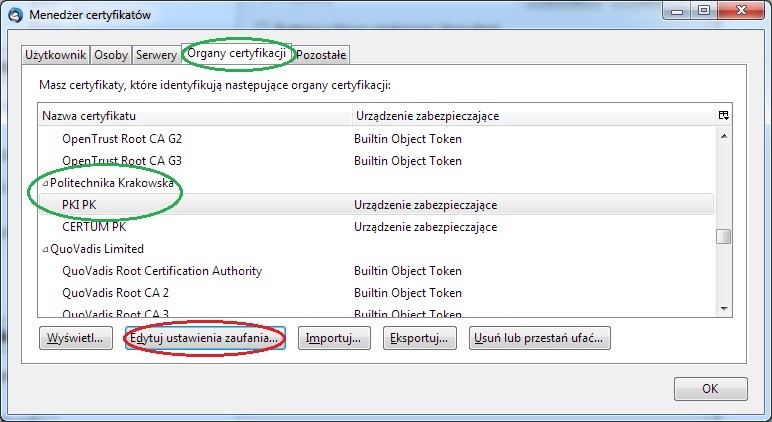
  13. W oknie „Menedżer certyfikatów” wybrać zakładkę „Organy certyfikacji” i odnaleźć na liście Politechnikę Krakowską, a po jej rozwinięciu zaznaczyć PKI PK i kliknąć przycisk „Edytuj ustawienia zaufania”:
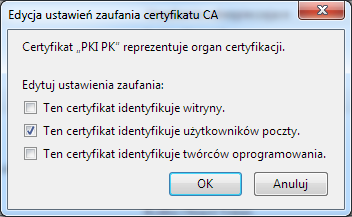
  14. W kolejnym oknie zaznaczyć „Ten certyfikat identyfikuje użytkowników poczty” i kliknąć „OK”:
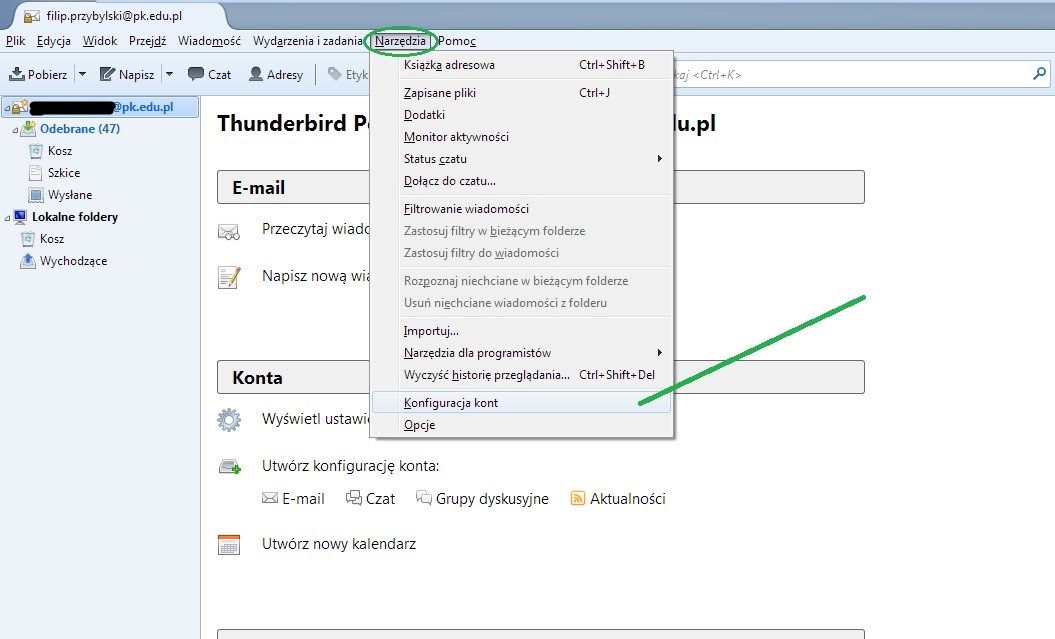
  15. W menu programu Thunderbird wybrać „Narzędzia”, a następnie „Konfiguracja kont”:
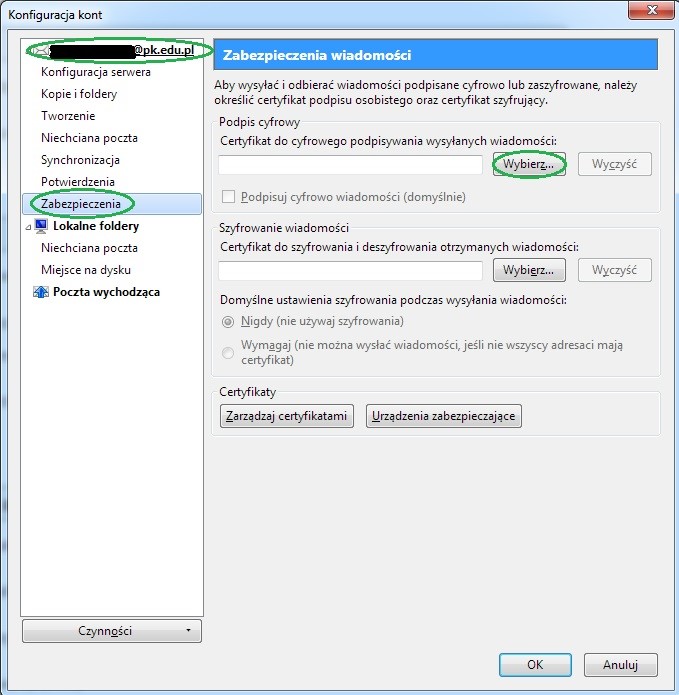
  16. W oknie „Konfiguracja kont”, w panelu po lewej stronie, pod adresem mailowym, dla którego został utworzony certyfikat osobisty wybrać opcję „Zabezpieczenia”. W głównej części okna w pozycji „Podpis cyfrowy” kliknąć przycisk „Wybierz”:
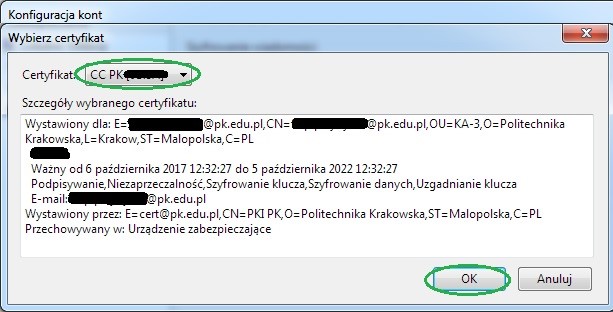
  17. W następnym otwartym oknie należy upewnić się, że w prawym górnym rogu na rozwijanej liście wybrane jest „CC PK” i kliknąć „OK”:
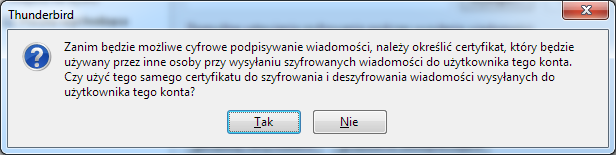
  18. W następnym oknie kliknąć „Tak”:

Nowy Spis pracowników PK

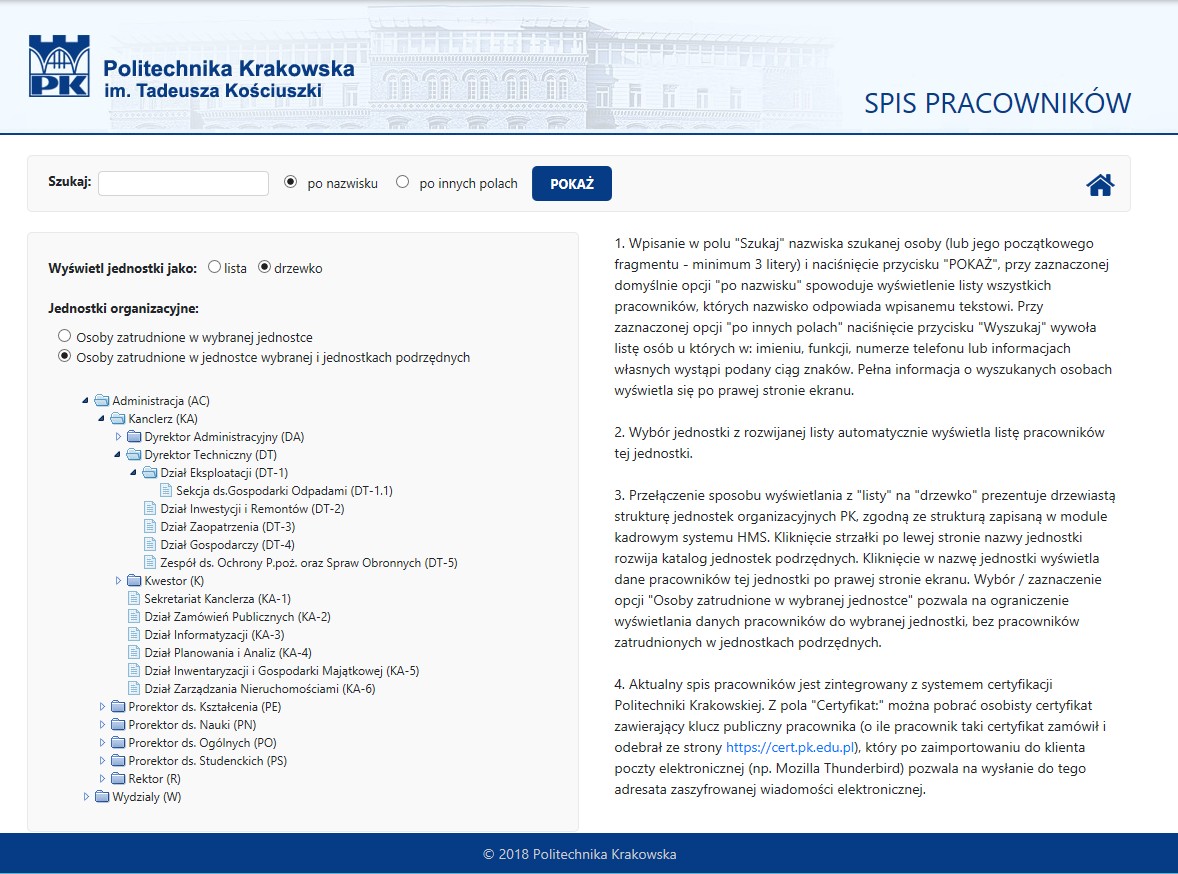
Nowy Spis pracowników PK - zrzut ekranu serwisu po zmianachDział Informatyzacji wdrożył automatyczną synchronizację danych pomiędzy Spisem pracowników i systemem HMS. Jednocześnie został unowocześniony wygląd serwisu, dodana funkcja prezentacji struktury organizacyjnej Politechniki Krakowskiej i zminimalizowana potrzeba edycji publikowanych danych przez pracowników PK.

Obecnie dane osobowe, jednostka zatrudnienia i funkcja są raz na dobę synchronizowane z systemem HMS.

Aktualny spis pracowników jest zintegrowany z systemem certyfikacji Politechniki Krakowskiej. Z pola „Certyfikat:” można pobrać osobisty certyfikat zawierający klucz publiczny pracownika (o ile pracownik taki certyfikat zamówił i odebrał ze strony cert.pk.edu.pl), który po zaimportowaniu do klienta poczty elektronicznej (np. Mozilla Thunderbird) pozwala na wysłanie do tego adresata zaszyfrowanej wiadomości elektronicznej.

Pracownicy PK aktualizują dane z pól: „Telefon:” i „Informacje własne pracownika:” przez Stronę Usług Sieciowych (sus.pk.edu.pl). Adresy mailowe pracowników PK są również pobierane ze Strony Usług Sieciowych, w której pracownik może wybrać, które adresy lub aliasy (zgodne z zarządzeniem w sprawie korzystania z poczty elektronicznej przez pracowników Politechniki Krakowskiej) będą publikowane w Spisie pracowników.

Poczta elektroniczna

POCZTA ELEKTRONICZNA DLA STUDENTÓW w domenie @student.pk.edu.pl

POCZTA ELEKTRONICZNA DLA DOKTORANTÓW w domenie @doktorant.pk.edu.pl

POCZTA ELEKTRONICZNA DLA PRACOWNIKÓW

Uwaga! Skrzynka pocztowa działa tylko w „Outlook (classic)”!

Jak założyć skrzynkę pocztową dla pracownika w domenie @pk.edu.pl

  1. Konta pocztowe dla nowych pracowników PK są zakładane automatycznie w MS Exchange PK po ustawieniu hasła na stronie sus.pk.edu.pl (operacja trwa kilka godzin od momentu ustalenia hasła do SUS przez użytkownika). Po założeniu konta (domyślny rozmiar skrzynki to 5 GB), informacje o dostępie do poczty i konfiguracji klientów pocztowych są prezentowane w SUS, sekcja „Obsługa skrzynki pocztowej PK” (w razie problemów z logowaniem zobacz instrukcję Logowanie do SUS).
  2. Adresy pocztowe są prezentowane na stronie sus.pk.edu.pl, sekcja „Edycja swoich danych osobowych publikowanych w internetowym spisie pracowników”;
  3. Pracowników, nie posiadających konta osobistego (@pk.edu.pl) na serwerze centralnym PK, prosimy o wysłanie zgłoszenia na stronie pomoc.pk.edu.pl lub mailowo na adres pomoc@pk.edu.pl.

Czytaj dalej Poczta elektroniczna