
Konfiguracja podpisu elektronicznego w programie Mozilla Thunderbird

Aby możliwe było podpisywanie poczty wysyłanej za pomocą programu Mozilla Thunderbird niezbędne jest zainstalowanie w komputerze osobistego certyfikatu pracownika oraz certyfikatu głównego PK.

Jak uzyskać i zainstalować certyfikat osobisty?

Jak pobrać i zainstalować certyfikat główny Politechniki Krakowskiej?

Po wykonaniu czynności wymienionych powyżej można przystąpić do konfiguracji Thunderbirda.

W tym celu należy:

  1. Uruchomić program Mozilla Thunderbird.
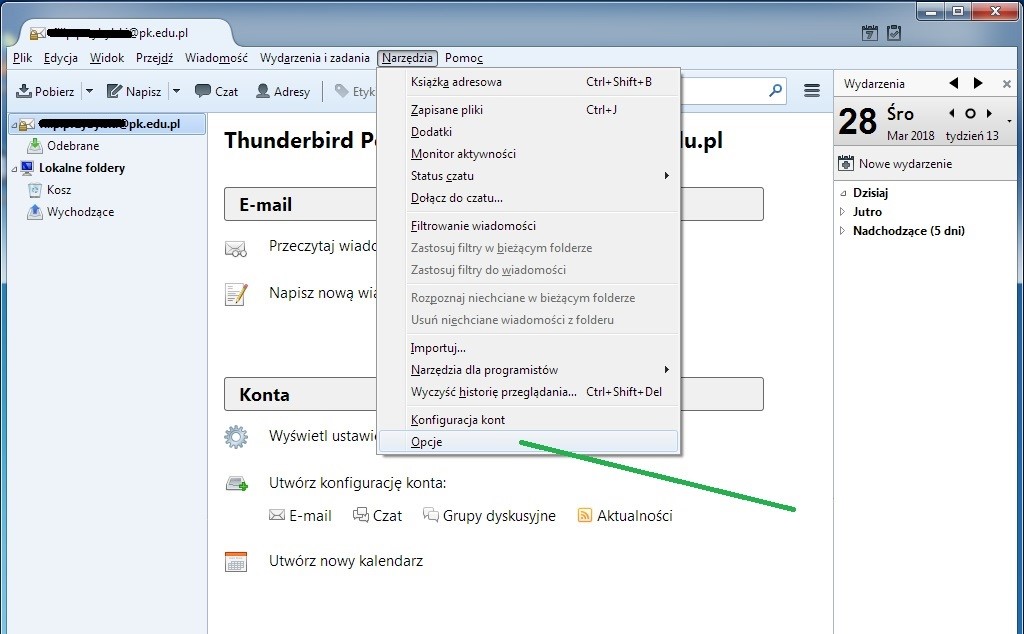
  2. W menu kliknąć „Narzędzia” a następnie „Opcje”:
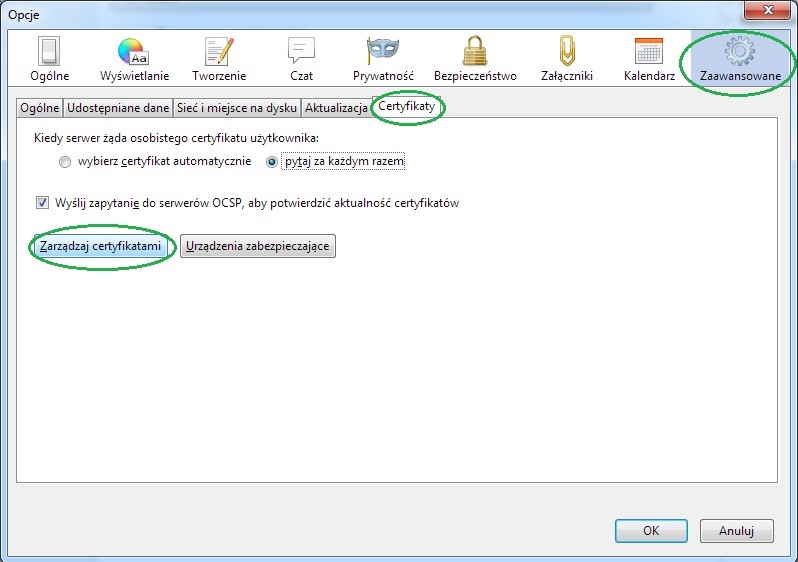
  3. W wyświetlonym oknie wybrać „Zaawansowane”, następnie zakładkę „Certyfikaty” i kliknąć przycisk „Zarządzaj certyfikatami”:
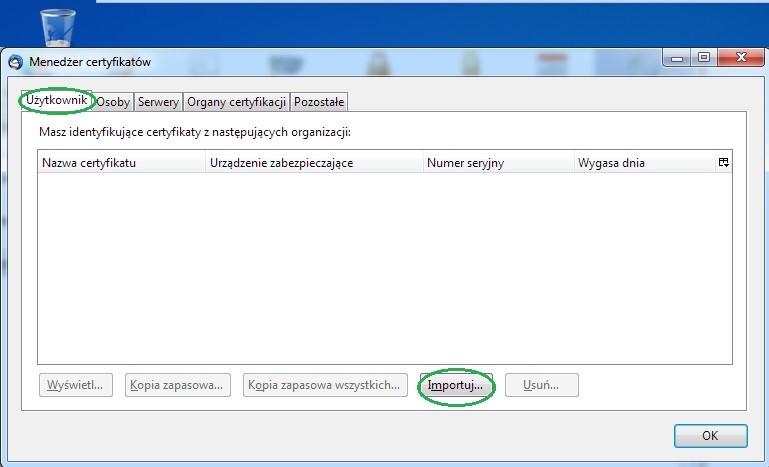
  4. W oknie „Menedżer certyfikatów” wybrać zakładkę „Użytkownik” i kliknąć przycisk „Importuj”:
  5. W następnym oknie odnaleźć miejsce, w którym zapisane zostały certyfikaty.
  6. Zaznaczyć plik certyfikatu osobistego i kliknąć „Otwórz”:
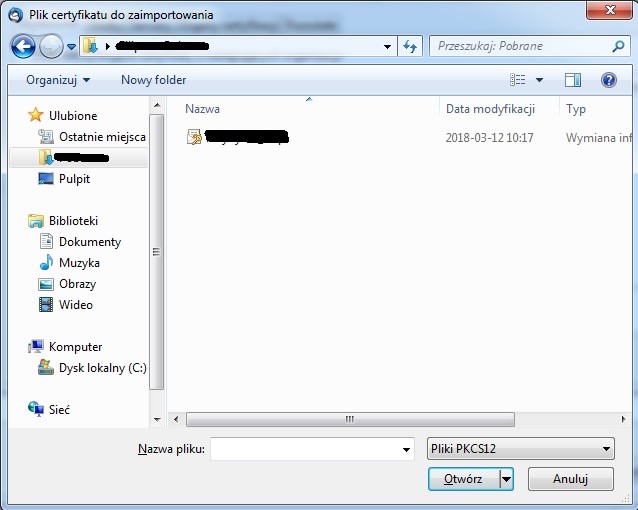
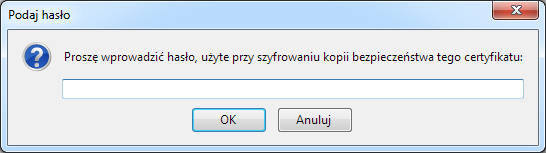
  7. Wpisać hasło do certyfikatu podane w czasie jego tworzenia:
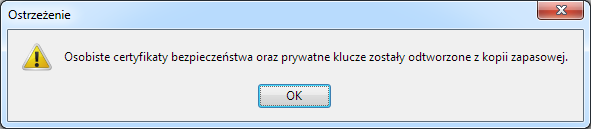
  8. W kolejnym oknie kliknąć przycisk „OK”:
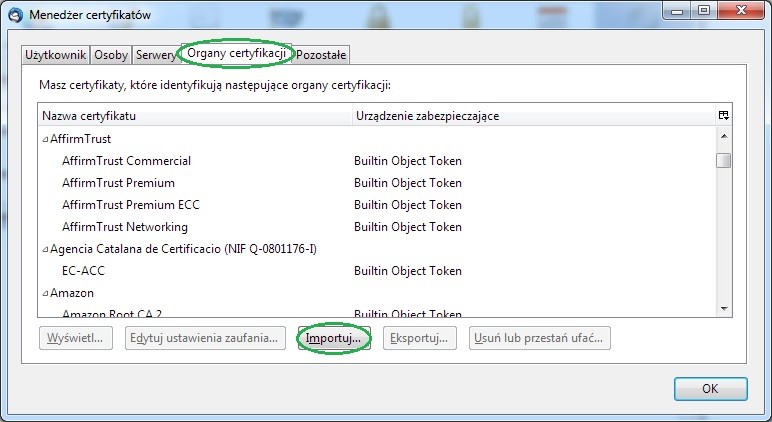
  9. W oknie „Menedżer certyfikatów” wybrać zakładkę „Organy certyfikacji” i kliknąć przycisk „Importuj”:
  10. W następnym oknie odnaleźć miejsce, w którym zapisane zostały certyfikaty.
  11. Zaznaczyć plik certyfikatu głównego PK i kliknąć „Otwórz”:
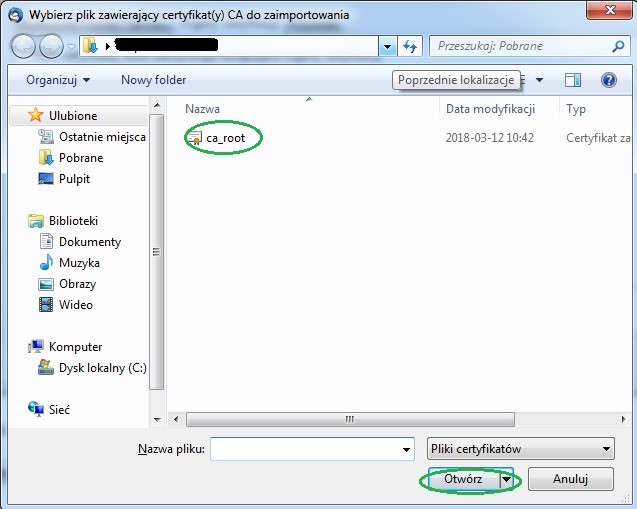
  12. W oknie „Pobieranie certyfikatu” zaznaczyć opcję „Zaufaj temu CA przy identyfikacji użytkowników poczty” i kliknąć „OK”:
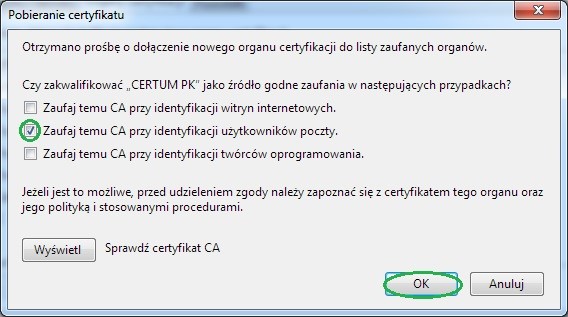
  13. W oknie „Menedżer certyfikatów” wybrać zakładkę „Organy certyfikacji” i odnaleźć na liście Politechnikę Krakowską, a po jej rozwinięciu zaznaczyć PKI PK i kliknąć przycisk „Edytuj ustawienia zaufania”:
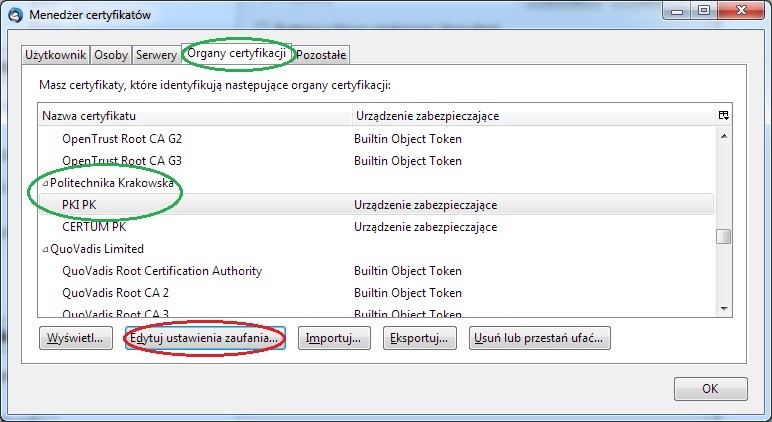
  14. W kolejnym oknie zaznaczyć „Ten certyfikat identyfikuje użytkowników poczty” i kliknąć „OK”:
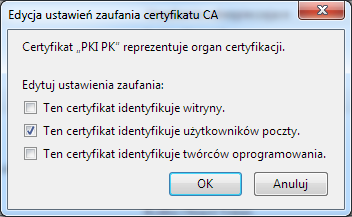
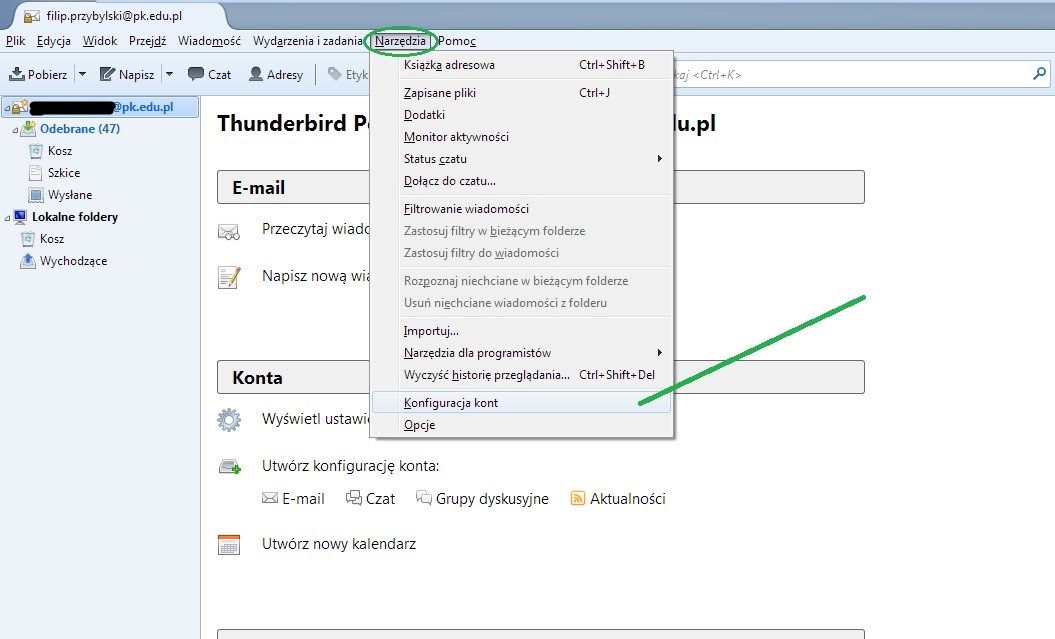
  15. W menu programu Thunderbird wybrać „Narzędzia”, a następnie „Konfiguracja kont”:
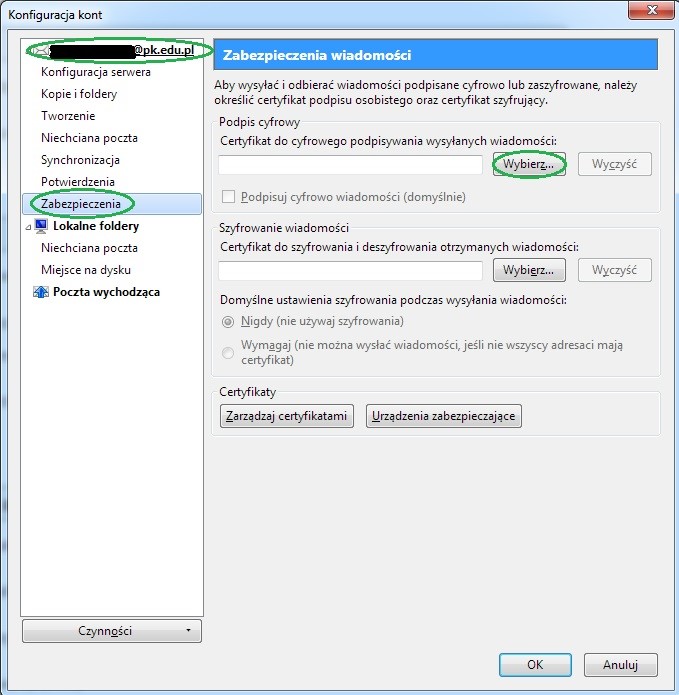
  16. W oknie „Konfiguracja kont”, w panelu po lewej stronie, pod adresem mailowym, dla którego został utworzony certyfikat osobisty wybrać opcję „Zabezpieczenia”. W głównej części okna w pozycji „Podpis cyfrowy” kliknąć przycisk „Wybierz”:
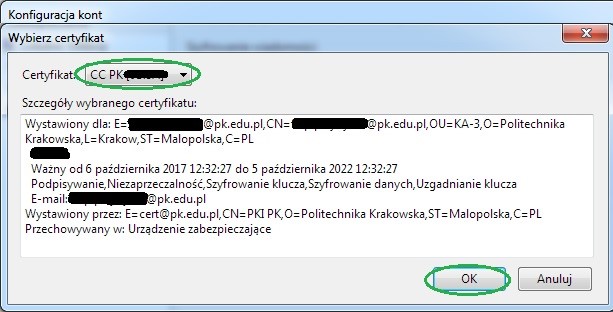
  17. W następnym otwartym oknie należy upewnić się, że w prawym górnym rogu na rozwijanej liście wybrane jest „CC PK” i kliknąć „OK”:
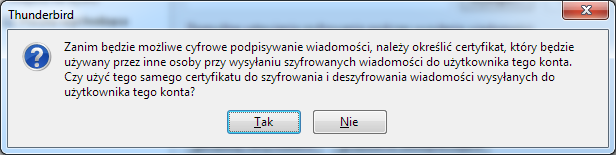
  18. W następnym oknie kliknąć „Tak”:

Dla nowych pracowników

Na Politechnice Krakowskiej, od początku lat 90. ubiegłego stulecia, do wspomagania realizacji zadań wykorzystywane są systemy komputerowe. W miarę upływu lat systematycznie wdrażano programy obejmujące kolejne obszary działalności Uczelni. Obecnie wszystkie główne zakresy funkcjonowania Uczelni są skomputeryzowane.

Czytaj dalej Dla nowych pracowników

System pomocy technicznej

Elektroniczny system Pomocy PK działa pod adresem https://pomoc.pk.edu.pl

Logowanie

Logowanie do Systemu pomocy technicznej jest autoryzowane loginem i hasłem takim samym jak do SIP (Serwis Informacyjny Pracowników) i SUS (Serwis Usług Sieciowych).

Zobacz jak odzyskać hasło do SUS

Zgłoszenia

Zgłoszenie dotyczące spraw, będących w gestii Działu Informatyzacji, administratorów wydziałowych HMS lub administratorów lokalnych, można utworzyć na dwa sposoby:

  • elektronicznie za pomocą formularza zgłoszeniowego dostępnego na stro­nie https://pomoc.pk.edu.pl po zalogowaniu po zalogowaniu danymi autoryzacyjnymi (login i hasło) do SUS – zalecana forma kontaktu: użytkownik otrzymuje indywidualny numer zgłoszenia, po którym może śledzić status swojego zgłoszenia.
  • e-mailem na adres pomoc@pk.edu.pl – wiadomość wysłana pod taki adres utworzy automatycznie zgłoszenie w systemie pomocy technicznej. Użytkownik uzyska automatycznie numer zgłoszenia, dzięki czemu będzie mógł śledzić rozwój zgłoszonej sprawy na stronie https://pomoc.pk.edu.pl (po zalogowaniu). Do zgłoszenia e-mailem najlepiej użyć konta w domenie pk.edu.pl, co potwierdzi tożsamość zgłaszającego.

Po zamknięciu zgłoszenia użytkownik otrzyma powiadomienie e-mailem.

Zgłoszenia wysłane drogą elektroniczną po godzinie 15:00 będą odebrane w najbliższym dniu roboczym.

Najczęściej zadawane pytania

W Systemie Pomocy PK znajduje się Baza Wiedzy, gdzie można znaleźć odpowiedzi na najczęściej zadawane pytania dotyczące np. rekrutacji, ASAP, czy poczty elektronicznej.

Strony WWW

Zgodnie z Zarządzeniem nr 25 Rektora PK z dnia 21 lipca 2009 r. każda jednostka organizacyjna Politechniki Krakowskiej ma prawo do uruchomienia własnych stron internetowych przeznaczonych do publikowania informacji o działalności jednostki. Strony te mogą być umieszczone w zasobach uczelnianej serwerowni, w ramach usługi hostingowej realizowanej przez Centrum Cyfryzacji. W takim przypadku zainteresowanej jednostce przydzielony zostaje wyodrębniony serwer www z własnym adresem internetowym w domenie „pk.edu.pl”. Czytaj dalej Strony WWW

Bezpieczeństwo

Bezpieczeństwo IT – nowości

Na styku uczelnianej sieci komputerowej i Internetu zainstalowane są urządzenia brzegowe klasy UTM, które uczestniczą w przekazywaniu ruchu w sieci. W urządzeniach tych realizowana jest tzw. polityka bezpieczeństwa. Jest to zbiór reguł utworzonych przez administratora. Wszystko co przechodzi przez urządzenie jest sprawdzane pod kątem spełniania warunków określonych w regułach i urządzenie podejmuje działania przypisane do danych reguł. Czytaj dalej Bezpieczeństwo

Poczta elektroniczna

POCZTA ELEKTRONICZNA DLA STUDENTÓW w domenie @student.pk.edu.pl

POCZTA ELEKTRONICZNA DLA DOKTORANTÓW w domenie @doktorant.pk.edu.pl

POCZTA ELEKTRONICZNA DLA PRACOWNIKÓW

Uwaga! Skrzynka pocztowa działa tylko w „Outlook (classic)”!

Jak założyć skrzynkę pocztową dla pracownika w domenie @pk.edu.pl

  1. Konta pocztowe dla nowych pracowników PK są zakładane automatycznie w MS Exchange PK po ustawieniu hasła na stronie sus.pk.edu.pl (operacja trwa kilka godzin od momentu ustalenia hasła do SUS przez użytkownika). Po założeniu konta (domyślny rozmiar skrzynki to 5 GB), informacje o dostępie do poczty i konfiguracji klientów pocztowych są prezentowane w SUS, sekcja „Obsługa skrzynki pocztowej PK” (w razie problemów z logowaniem zobacz instrukcję Logowanie do SUS).
  2. Adresy pocztowe są prezentowane na stronie sus.pk.edu.pl, sekcja „Edycja swoich danych osobowych publikowanych w internetowym spisie pracowników”;
  3. Pracowników, nie posiadających konta osobistego (@pk.edu.pl) na serwerze centralnym PK, prosimy o wysłanie zgłoszenia na stronie pomoc.pk.edu.pl lub mailowo na adres pomoc@pk.edu.pl.

Czytaj dalej Poczta elektroniczna