
Od pierwszego kwartału 2020 r. Dział Informatyzacji prowadzi prace związane z wdrożeniem nowego systemu informatycznego do obsługi poczty elektronicznej, a także wspierającego pracę grupową, pozwalającego pracownikom Uczelni na zwiększenie efektywności komunikacji oraz zapewniającego wysoki poziom bezpieczeństwa przetwarzanych w nim informacji. Czytaj dalej EXCHANGE nowy system informatyczny na PK
Kategoria: MS Exchange
Office 365 A3
Od kilku lat Politechnika Krakowska posiada edukacyjną licencję na usługę Office 365 A1. W ramach tej licencji każdy pracownik i student PK ma możliwość korzystania z popularnych aplikacji biurowych: Outlook, Word, PowerPoint, Excel i OneNote w wersji internetowej (online) oraz usług takich jak: Exchange, OneDrive, SharePoint i Teams. Czytaj dalej Office 365 A3
Przenoszenie wiadomości email ze starego konta na konto serwera Exchange
Jeśli w programie Outlook mamy skonfigurowane dwa konta pocztowe, możemy w bardzo łatwy sposób przenosić między nimi wiadomości email.
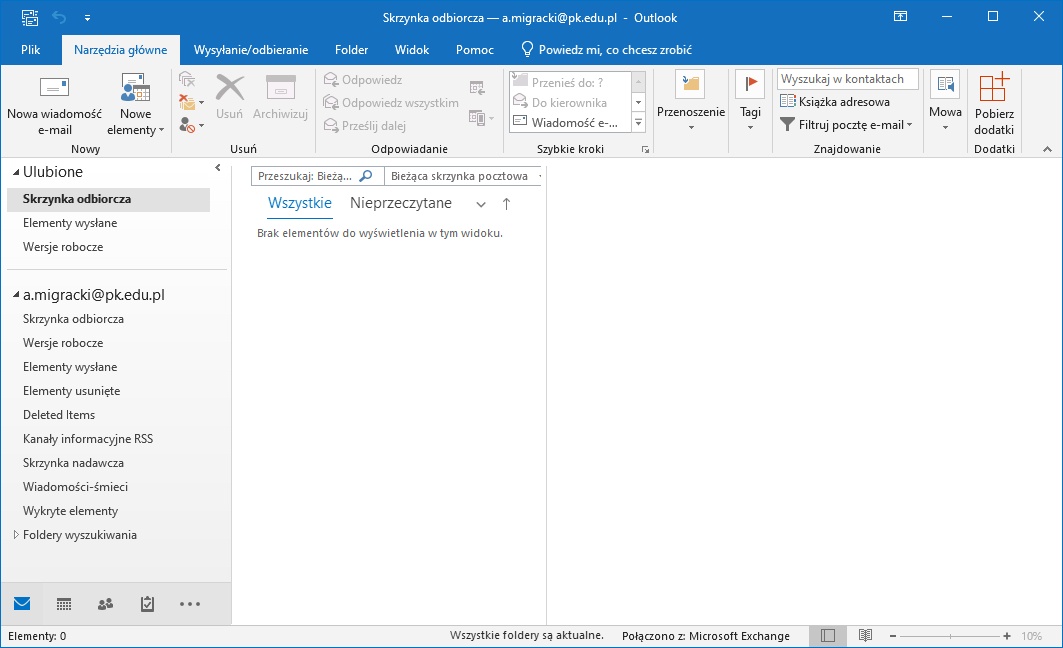
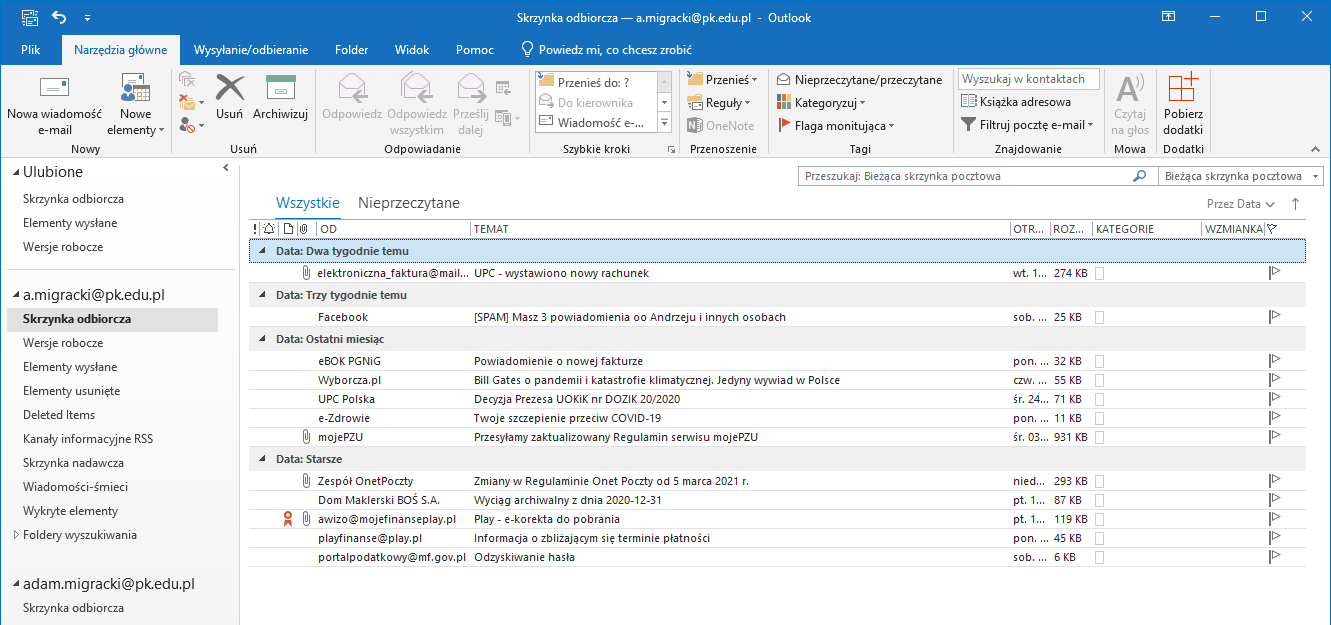
W okienku folderów (lewa część okna Outlook) widoczne są skonfigurowane w programie konta wraz z całą strukturą folderów. Klikamy folder, z którego chcemy przenieść wiadomości do nowej lokalizacji. W głównym oknie programu wyświetlona zostanie zawartość wybranego folderu.
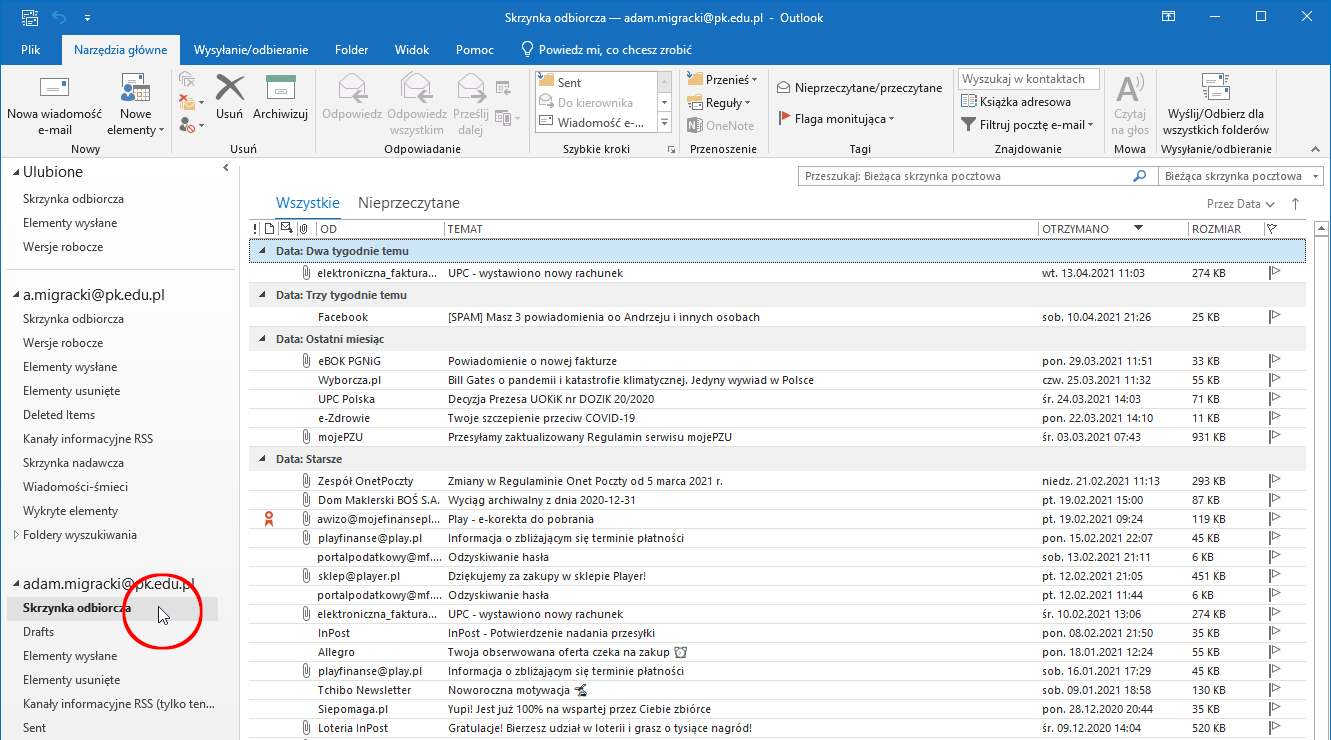
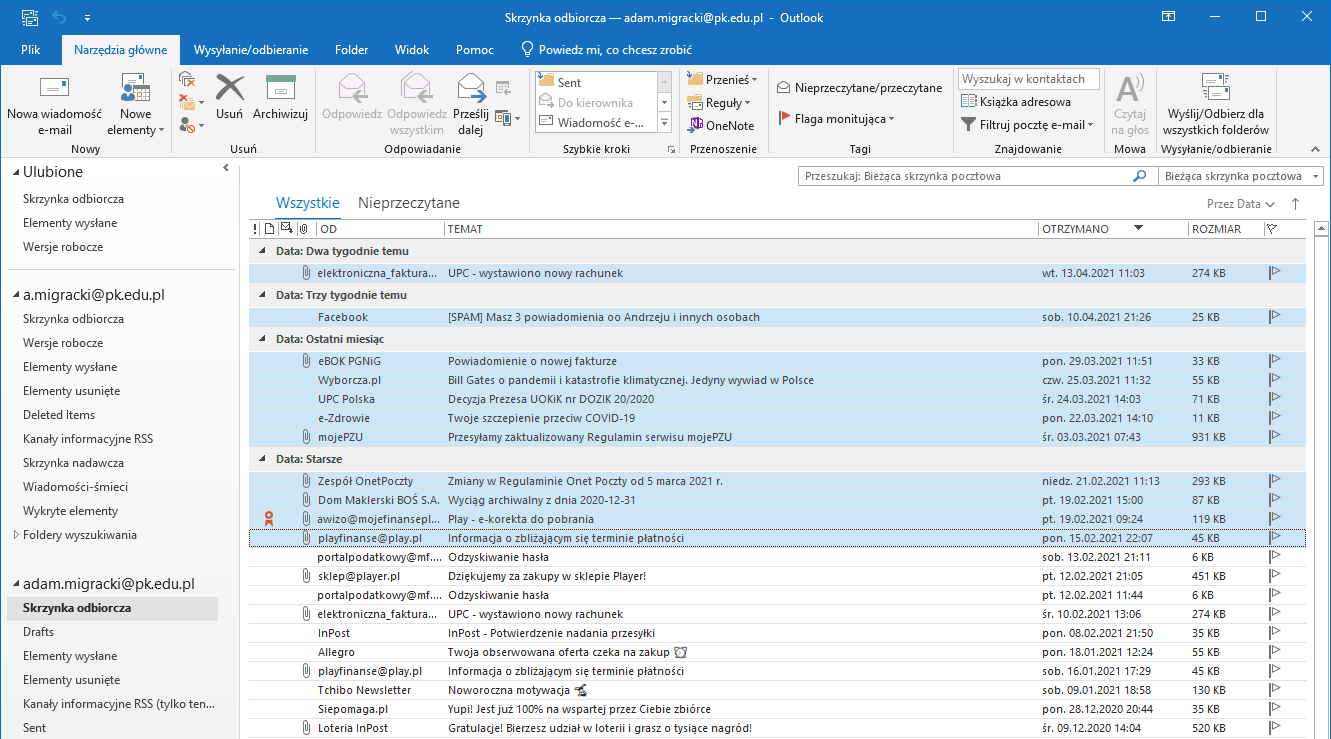
W obszarze tym zaznaczamy, przeznaczone do przeniesienia, pojedyncze wiadomości lub całe grupy. Metody zaznaczania pozycji z listy są identyczne jak w systemie operacyjnym Windows.
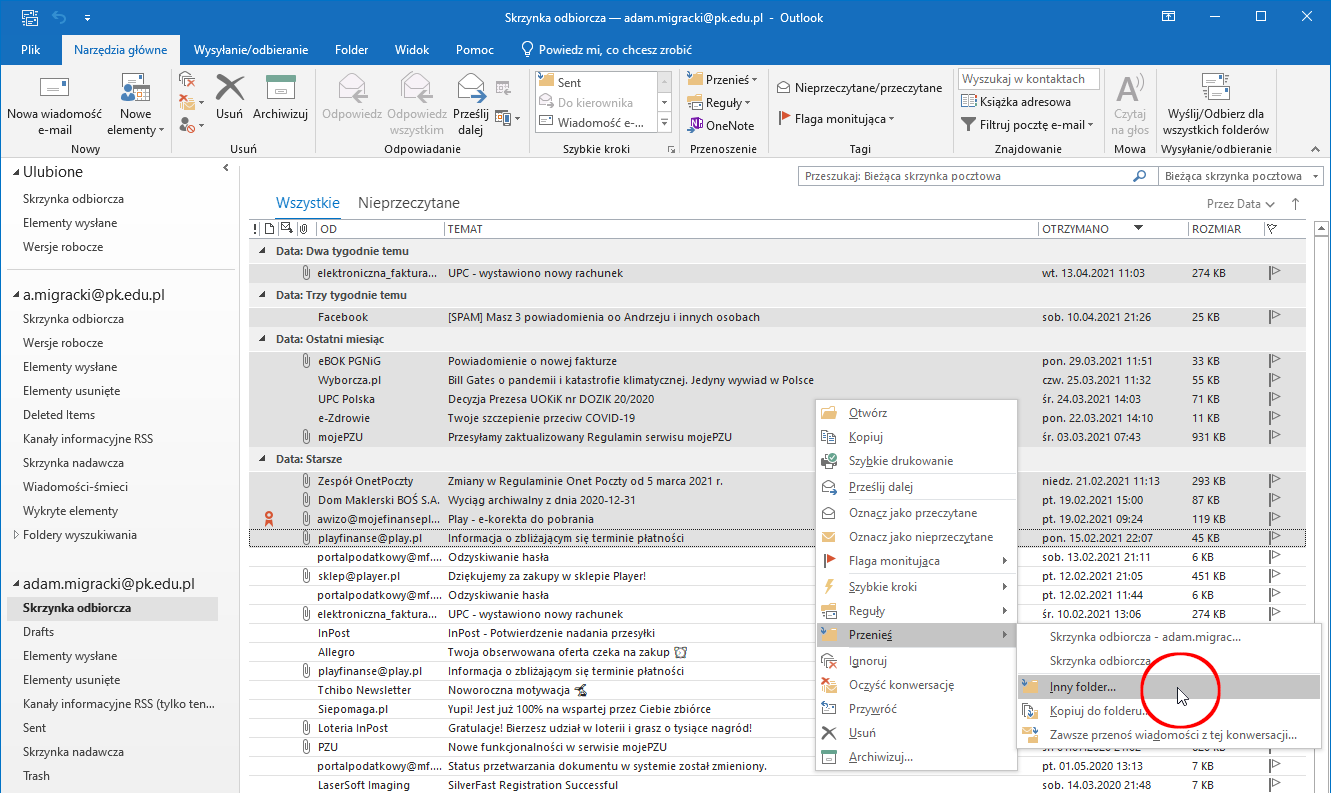
Po kliknięciu prawym przyciskiem myszy na jedną z zaznaczonych wiadomości, wyświetlone zostaje menu kontekstowe.
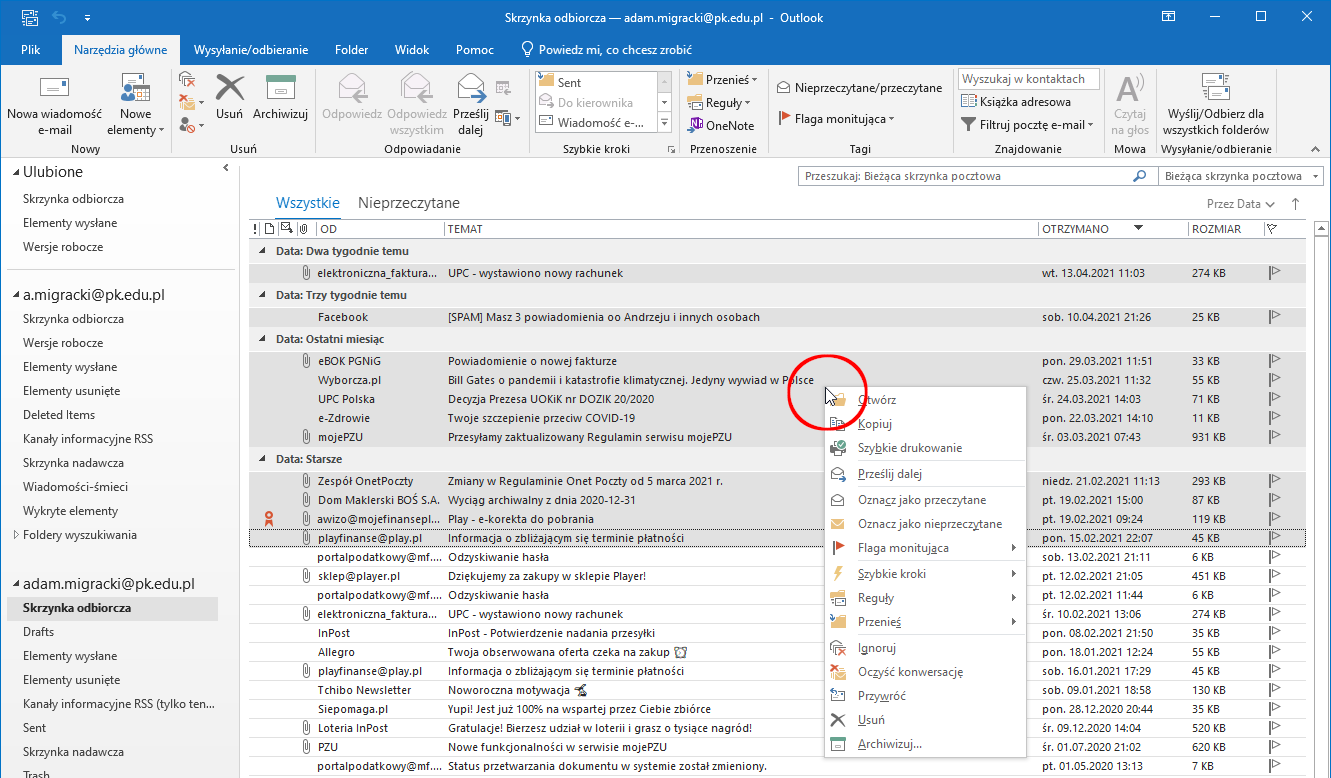
W menu kontekstowym wskazujemy pozycję „Przenieś”, a na kolejnej liście klikamy „Inny folder…”.
W wyświetlonym okienku odnajdujemy folder, do którego chcemy przenieść wybrane wiadomości. Zaznaczamy go, a następnie klikamy przycisk „OK”.

Po chwili (zależnej od liczby i wielkości przenoszonych wiadomości) na liście źródłowej nie widać już przeniesionych emaili.
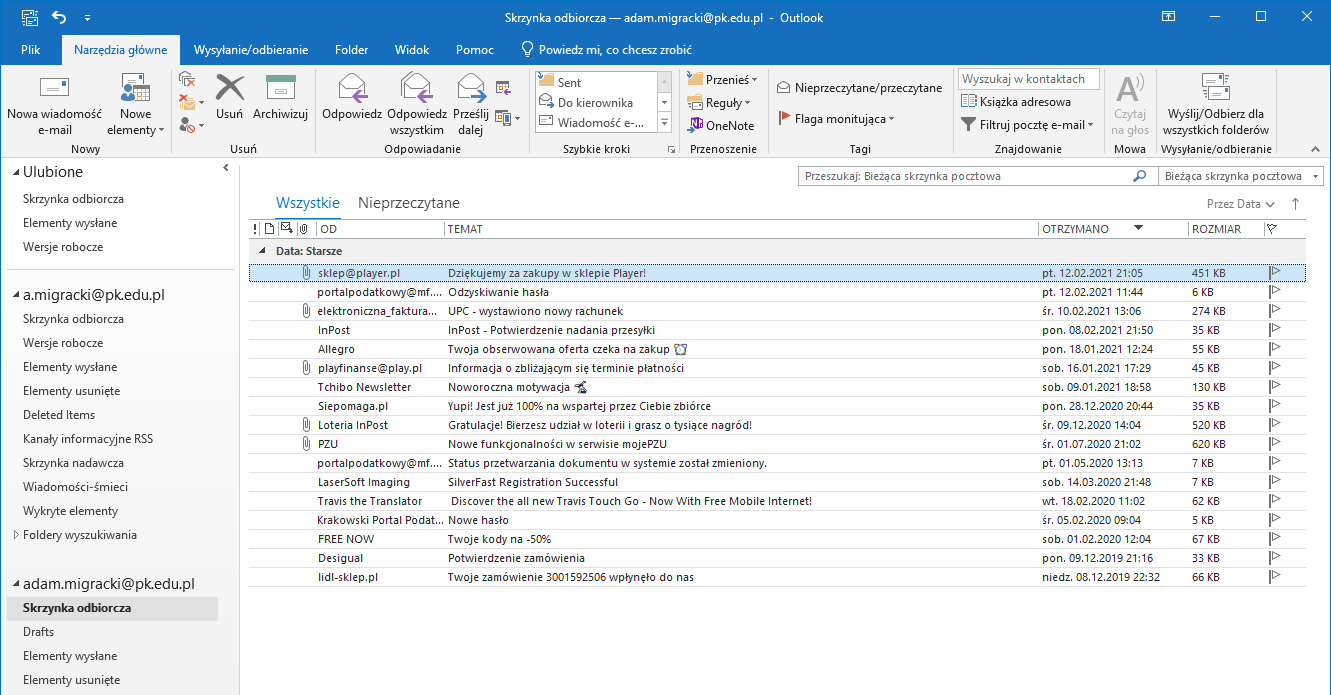
Wszystkie przeniesione maile znajdują się na koncie docelowym w wybranym folderze.
Uwagi
- Zaznaczone w folderze źródłowym wiadomości można przenosić w miejsce docelowe metodą „przeciągnij i upuść” (drag & drop). Należy przy tym zachować szczególną ostrożność, aby przypadkowo nie „zgubić” ich w czasie przeciągania. Mniej sprawnym użytkownikom zaleca się sposób opisany powyżej, gdyż jest bezpieczniejszy.
- Nie ma możliwości przenoszenia całych folderów. Można przenosić wyłącznie wiadomości. Jeśli na koncie źródłowym mamy utworzone własne foldery, i chcemy w nowym miejscu mieć taki sam układ, to przed rozpoczęciem przenoszenia wiadomości należy na docelowym koncie utworzyć analogiczne foldery.
Dodawanie konta pocztowego serwera RIAD w programie Outlook
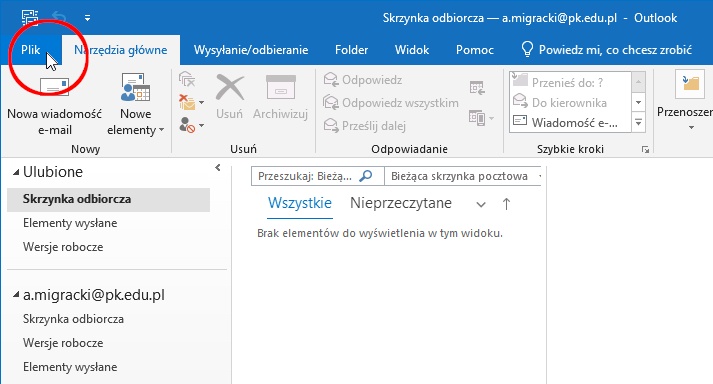
W otwartym programie Outlook klikamy zakładkę „Plik”.
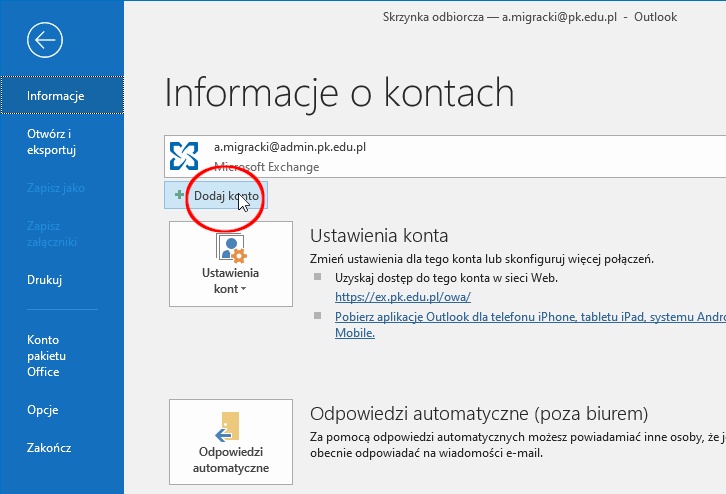
W kolejnym oknie klikamy „Dodaj konto”.
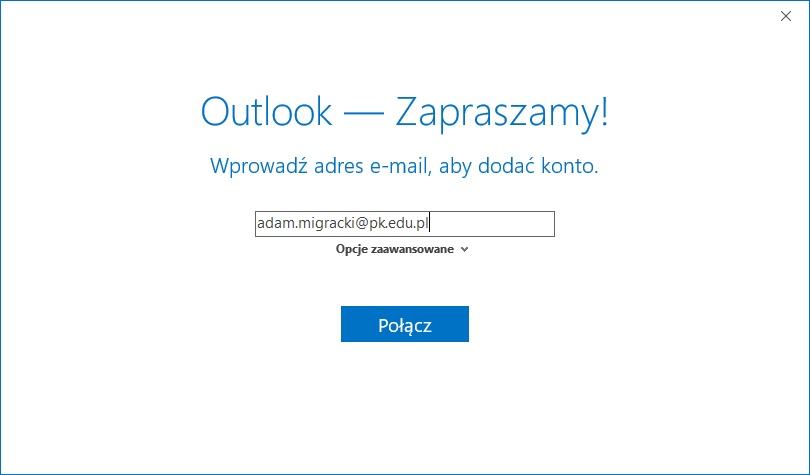
W otwartym formularzu wpisujemy adres e-mail konta pocztowego na serwerze RIAD.
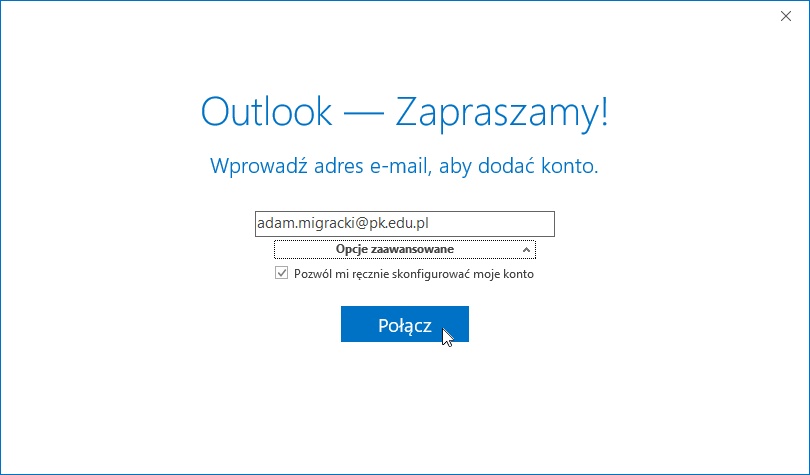
Następnie rozwijamy listę „Opcje zaawansowane”, zaznaczamy opcję „Pozwól mi ręcznie skonfigurować moje konto” i klikamy przycisk „Połącz”.
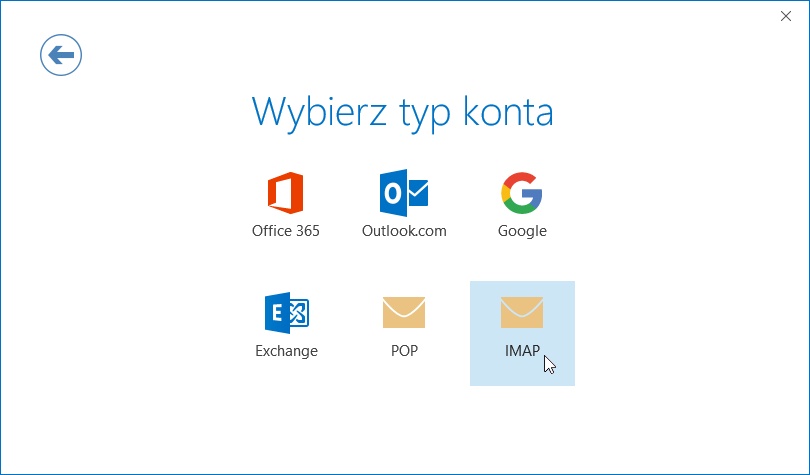
W kolejnym okienku wybieramy typ konta klikając ikonę „IMAP”.
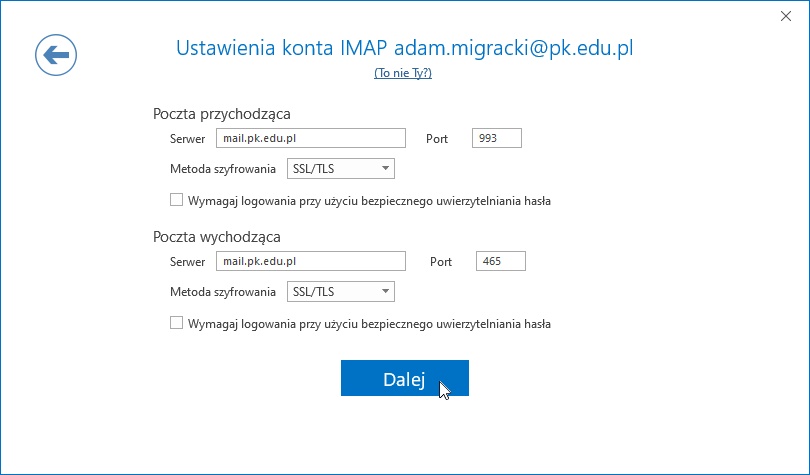
Uzupełniamy dane serwera pocztowego zgodnie z poniższym wzorem i klikamy przycisk ”Dalej”.
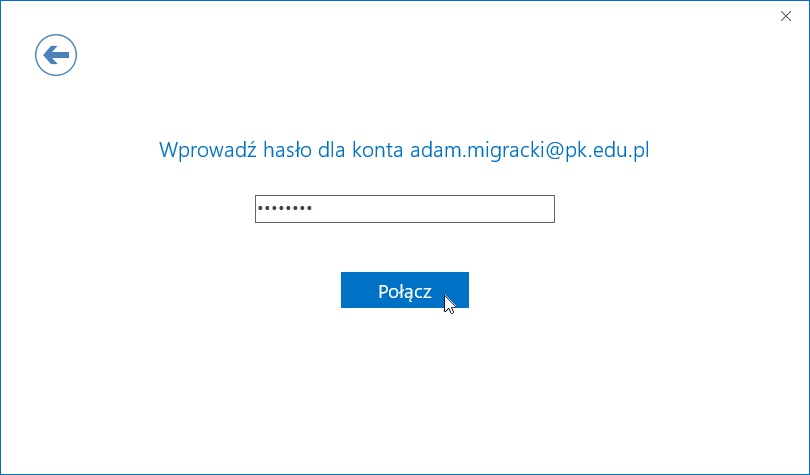
W następnym okienku wpisujemy hasło do konta pocztowego i klikamy przycisk „Dalej”.
Po chwili wyświetli się kolejny formularz. W polu „Nazwa użytkownika” wpisany jest nasz adres email, który wpisaliśmy na początku procedury.
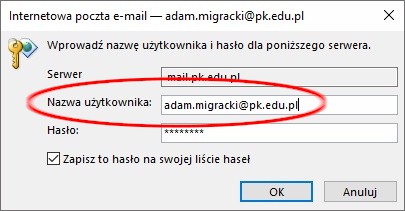
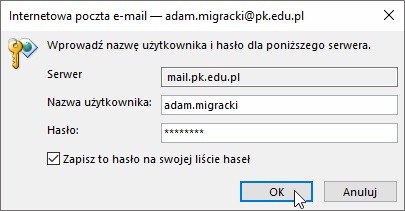
Adres email w polu „Nazwa użytkownika” zastępujemy nazwą (loginem) do konta (bez @pk.edu.pl – jak na poniższym obrazku).
Jeśli nie pamiętamy loginu możemy odczytać go po zalogowaniu się do Strony Usług Sieciowych (sus.pk.edu.pl) w pozycji „Obsługa skrzynki pocztowej PK”.
Na koniec klikamy przycisk „OK”.
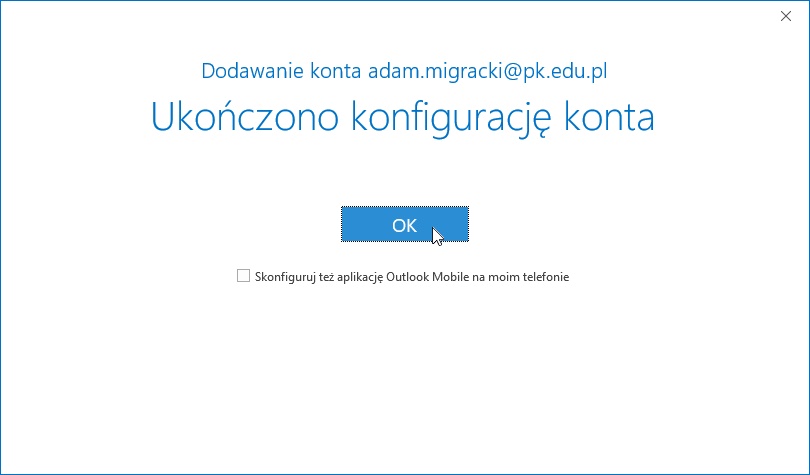
Komunikat w wyświetlonym okienku informuje nas, że konfiguracja konta została zakończona.
Kliknięcie przycisku „OK” kończy proces konfiguracji i uruchamia program Outlook.
Pozostawienie zaznaczonej opcji „Skonfiguruj też aplikację …” otwiera (równocześnie z programem Outlook) stronę internetową ułatwiającą pobranie mobilnej wersji programu Outlook na telefon lub tablet. Nie ma to żadnego wpływu na proces konfiguracji programu pocztowego na komputerze.
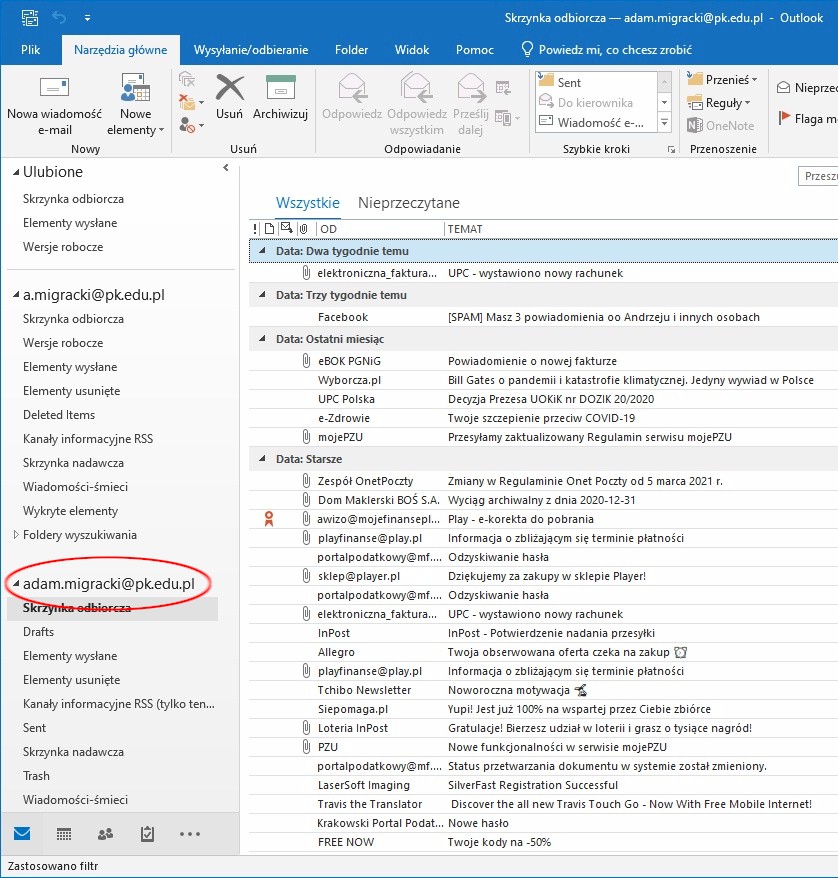
Po chwili uruchomi się program Outlook z kontem pocztowym gotowym do działania.
Dodawanie konta pocztowego serwera Exchange w programie Outlook
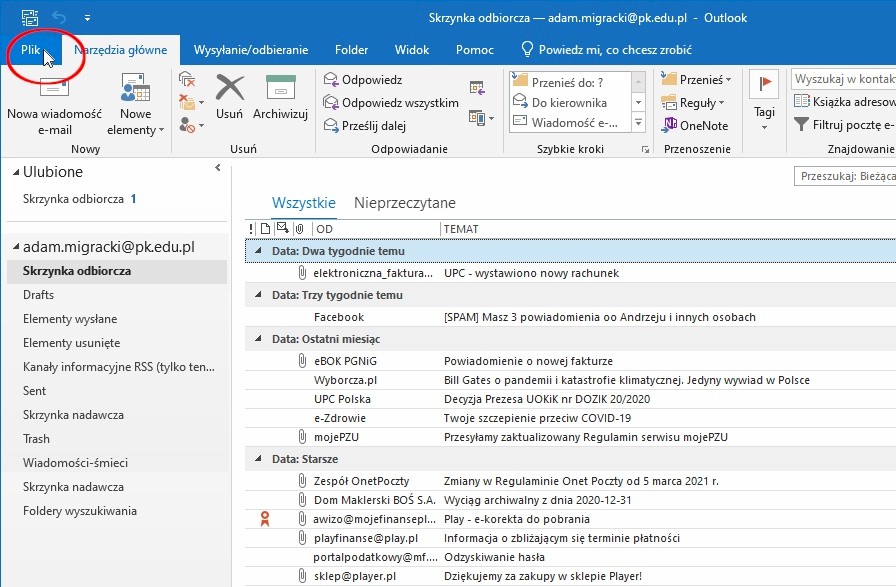
W otwartym programie Outlook klikamy zakładkę „Plik”.
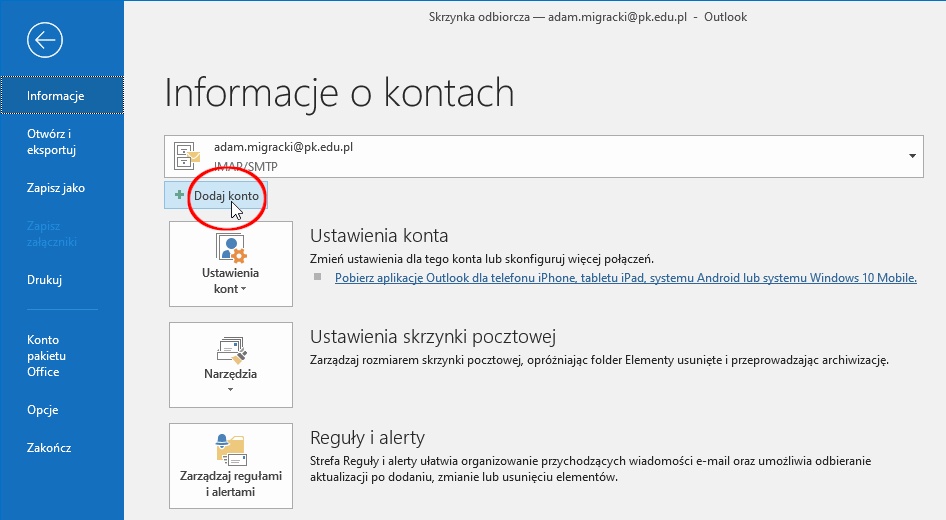
W kolejnym okienku klikamy „Dodaj konto”.
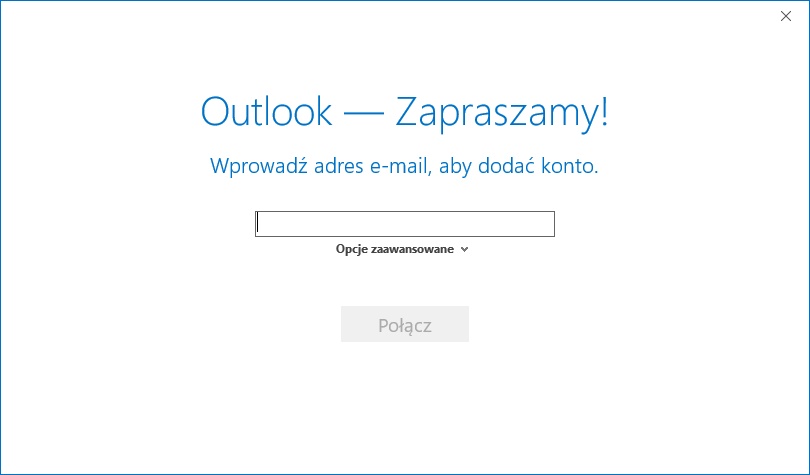
Pomimo, że polecenie w formularzu mówi „Wprowadź adres e-mail, aby dodać konto” w naszym przypadku należy wpisać login (nazwę użytkownika) do osobistego konta w portalu Office 365. Nazwa użytkownika i hasło do Office 365 (takie samo jak do SUS) są równocześnie nazwą i hasłem do konta pocztowego na serwerze Exchange.
Najczęściej (w prezentowanym przykładzie jest nieco inaczej) nazwa użytkownika ma postać „imie.nazwisko@admin.pk.edu.pl” natomiast adres email „imie.nazwisko@pk.edu.pl” (litery ę nie użyto celowo, gdyż stosowanie polskich znaków diakrytycznych w adresach mailowych jest zabronione).
Po wpisaniu nazwy klikamy przycisk „Połącz”.
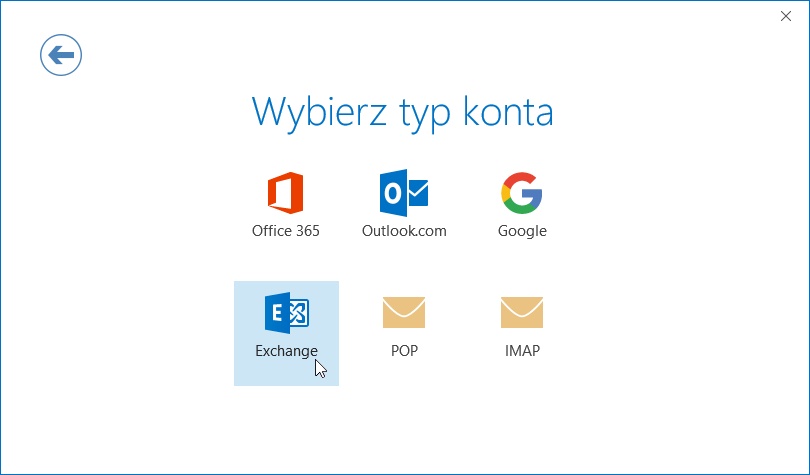
W kolejnym okienku wybieramy typ konta klikając ikonę „Exchange”.
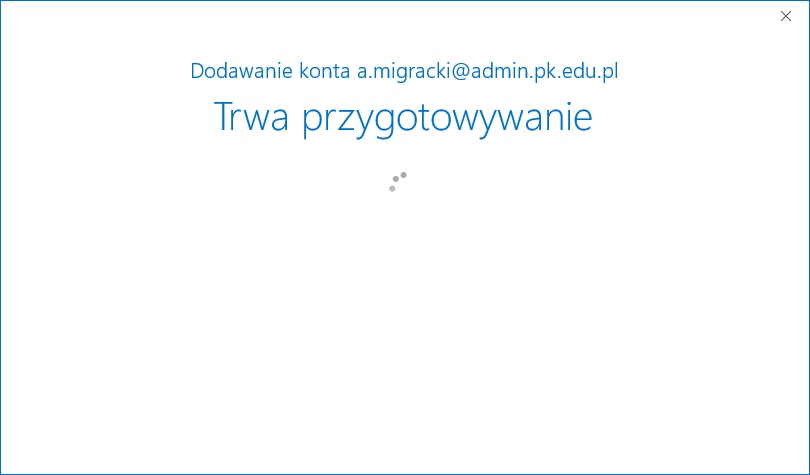
Program nawiązuje połączenie z serwerem i pobiera informacje niezbędne do konfiguracji konta, co trwa przez chwilę. Należy cierpliwie czekać.
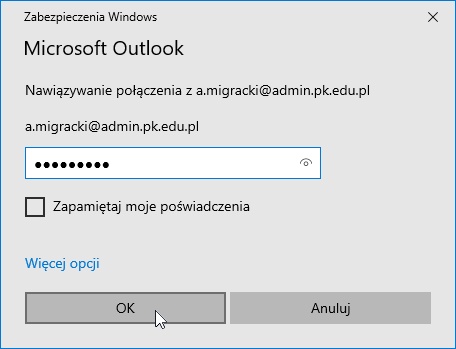
W wyświetlonym po chwili okienku wpisujemy hasło (takie jak do Office 365 i do SUS) i klikamy „OK”.
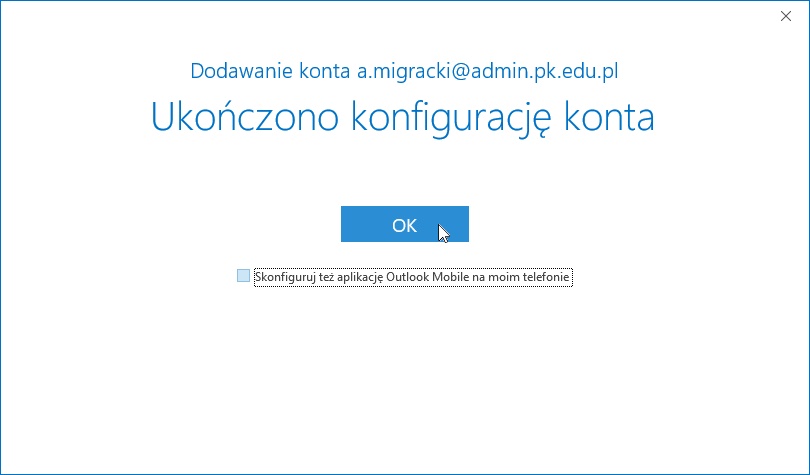
W wyświetlonym oknie Outlook informuje nas, że konfiguracja konta została zakończona. Kliknięcie przycisku „OK” kończy proces instalacji i następuje powrót do program Outlook.
Pozostawienie zaznaczonej opcji „Skonfiguruj też aplikację …” otwiera w oknie przeglądarki internetowej stronę ułatwiającą pobranie mobilnej wersji programu Outlook na telefon lub tablet. Nie ma to żadnego wpływu na proces konfiguracji programu pocztowego na komputerze.
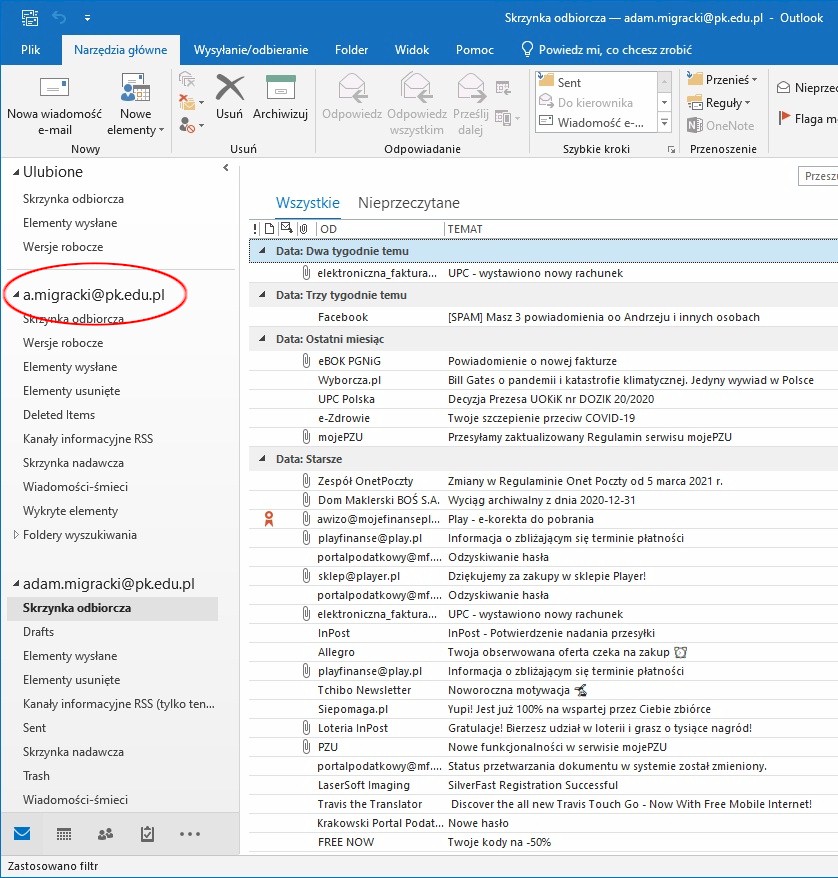
Po wykonaniu czynności opisanych powyżej Outlook ma dodane konto nowej poczty elektronicznej.
Konfiguracja konta pocztowego serwera Exchange w programie Outlook
W czasie pierwszego po instalacji uruchomienia programu pocztowego, Outlook automatycznie proponuje skonfigurowanie konta pocztowego, wyświetlając poniższy formularz.
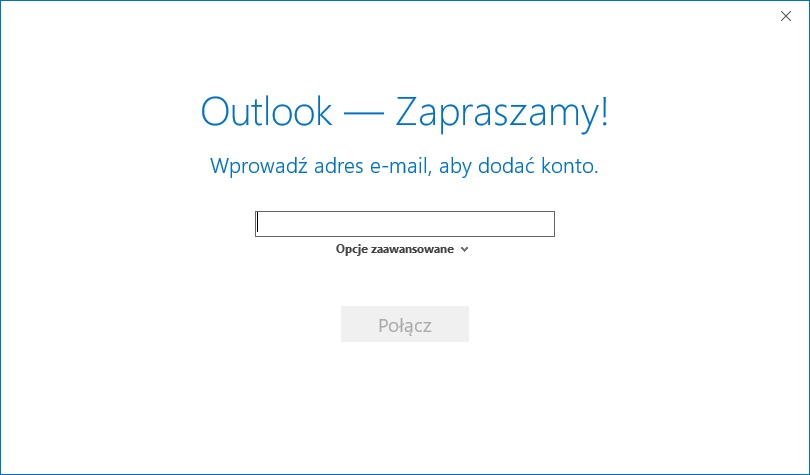
Pomimo, że polecenie w formularzu mówi „Wprowadź adres e-mail, aby dodać konto” w naszym przypadku należy wpisać login (nazwę użytkownika) do osobistego konta w portalu Office 365. Nazwa użytkownika i hasło do Office 365 (takie samo jak do SUS) są równocześnie nazwą i hasłem do konta pocztowego na serwerze Exchange.
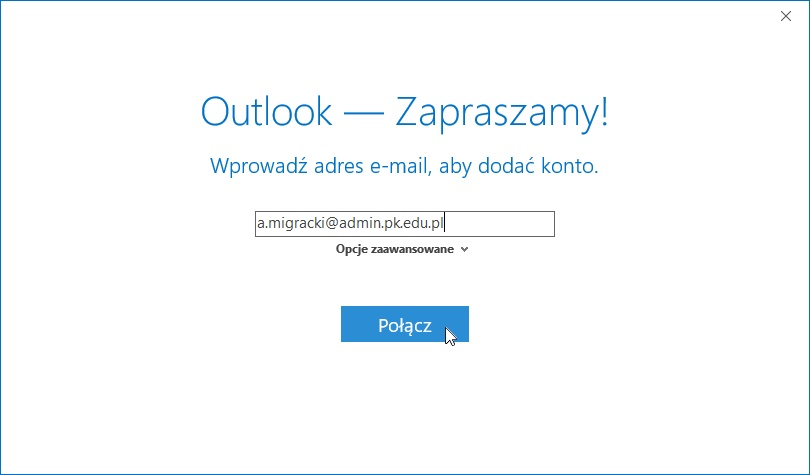
Najczęściej (w prezentowanym przykładzie jest nieco inaczej) nazwa użytkownika ma postać „imie.nazwisko@admin.pk.edu.pl” natomiast adres email „imie.nazwisko@pk.edu.pl” (litery ę nie użyto celowo, gdyż stosowanie polskich znaków diakrytycznych w adresach mailowych jest zabronione).
Po wpisaniu nazwy klikamy przycisk „Połącz”.
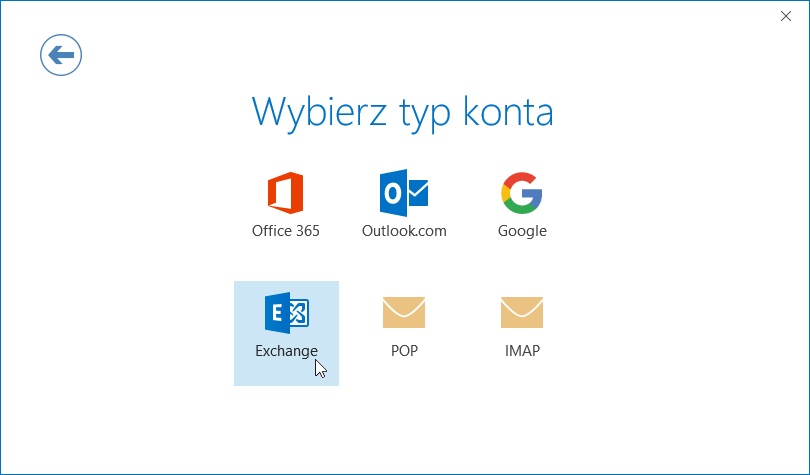
W kolejnym okienku wybieramy typ konta klikając ikonę „Exchange”.
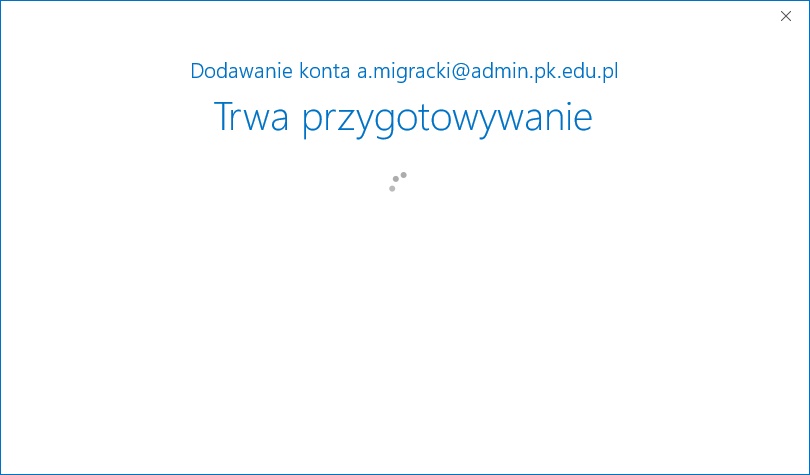
Program nawiązuje połączenie z serwerem i pobiera informacje niezbędne do konfiguracji konta, co trwa przez chwilę. Należy cierpliwie czekać.
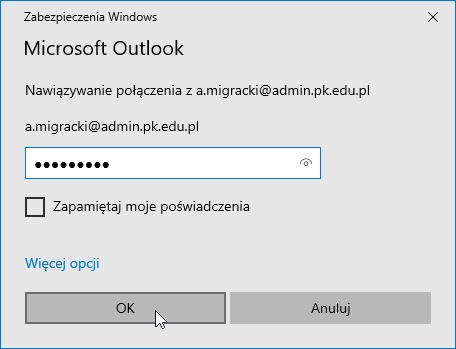
W wyświetlonym po chwili okienku wpisujemy hasło (takie jak do Office 365 i do SUS) i klikamy „OK”.
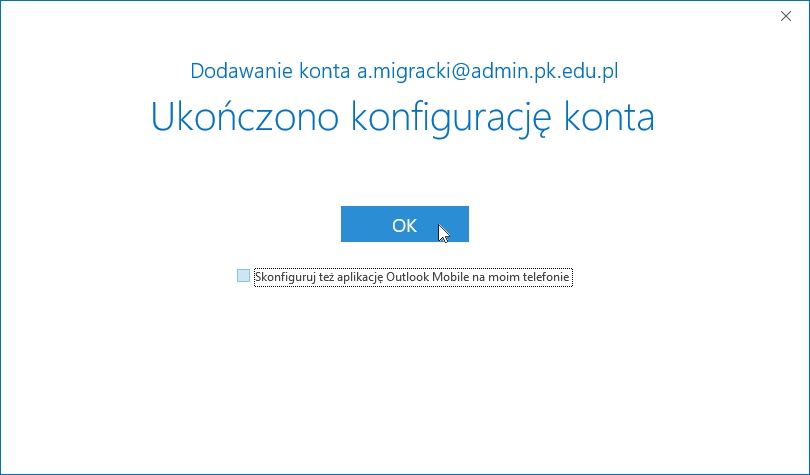
W wyświetlonym oknie Outlook informuje nas, że konfiguracja konta została zakończona. Kliknięcie przycisku „OK” kończy proces konfiguracji i uruchamia program Outlook.
Pozostawienie zaznaczonej opcji „Skonfiguruj też aplikację …” otwiera (równocześnie z programem Outlook) stronę internetową ułatwiającą pobranie mobilnej wersji programu Outlook na telefon lub tablet. Nie ma to żadnego wpływu na proces konfiguracji programu pocztowego na komputerze.
Po chwili uruchomi się program Outlook z nowym kontem pocztowym gotowym do działania.