

Dział Informatyzacji uruchomił system chmurowy (dysk.pk.edu.pl), umożliwiający pracownikom PK m.in. przechowywanie, synchronizację i dzielenie się plikami. Rozwiązanie oparte jest o Nextcloud, limit danych dla użytkowników to 10GB. W celu uzyskania dostępu do systemu należy z adresu w domenie pk.edu.pl przesłać maila na di@pk.edu.pl lub zgłosić taką potrzebę przez system pomocy technicznej. Aby się zalogować (po utworzeniu konta przez DI), należy użyć danych autoryzacyjnych (login i hasło) takich samych jak dane autoryzacyjne do SUS.
Autor: diadm_old190724
Wyłączenie usług IT na PK w dniach od 3 do 5 sierpnia
W związku z planowanym wyłączeniem stacji transformatorowych Politechniki Krakowskiej do przeglądu i związanym z powyższym brakiem energii elektrycznej w kampusie Warszawska w dniach 4-5 sierpnia 2018 r., Dział Informatyzacji informuje, że w celu zabezpieczenia infrastruktury informatycznej Uczelni w dniu 3 sierpnia (piątek) od godziny 14:00 będą wyłączane centralne usługi informatyczne. Zakończenie procesu włączania usług planowane jest na 6 sierpnia (poniedziałek) w godzinach porannych.
Wyłączenie usług IT na PK w dniu 26 lipca w godz.13-14
Dział Informatyzacji informuje, że w dniu 26 lipca (czwartek) w godzinach od 13 do 14 planowane jest wyłączenie wszystkich centralnych usług IT Politechniki Krakowskiej. Celem jest test zabezpieczenia infrastruktury informatycznej Uczelni przed planowanym na 4-5.08.2018 wyłączeniem stacji transformatorowych w kampusie Warszawska.
Uruchomienie usługi KReM
W dniu wczorajszym Dział Informatyzacji zakończył proces rekonfiguracji połączeń sieciowych wraz z aktualizacją certyfikatów szyfrujących do pobierania wyników matur z systemu Krajowego Rejestru Matur (KReM) i udostępnił usługę dla systemu rekrutacji eHMS/irka.
Rekonfiguracja modułu KReM była konieczna do wykonania w związku ze zmianą systemu zabezpieczeń intranetowej sieci HMS.
Przedłużenie możliwości edycji ankiet
Możliwość edycji, weryfikacji oraz uruchomienia brakujących ankiet przez prowadzących, postanowieniem Senackiej Komisji ds. jakości kształcenia została przedłużona do dnia 24 czerwca 2018 r.
System ankietowy „Ocena nauczycieli akademickich” na semestr letni 17/18 aktywowany
W dniu 23 maja Dział Informatyzacji uruchomił system ankietyzacji nauczycieli akademickich za semestr letni roku akad. 2017/18.
Automatycznie zostało utworzonych 5869 ankiet dla wykładowców przypisanych do zajęć w dniu 22 maja 2018 r. i oznaczonych w module HMS/dsys jako (wszystkie trzy warunki muszą być spełnione):
- główny prowadzący,
- prowadzący zajęcia,
- wprowadzający oceny.
Możliwość edycji, weryfikacji oraz uruchomienia brakujących ankiet przez prowadzących upływa w dniu 10 czerwca 2018 r.
Zmiana technologii VPN
W dniu wczorajszym Dział Informatyzacji zakończył wdrożenie nowej technologii do bezpiecznych połączeń VPN dla pracowników administracji centralnej Politechniki Krakowskiej.
Konfiguracja podpisu elektronicznego w programie Mozilla Thunderbird
Aby możliwe było podpisywanie poczty wysyłanej za pomocą programu Mozilla Thunderbird niezbędne jest zainstalowanie w komputerze osobistego certyfikatu pracownika oraz certyfikatu głównego PK.
Jak uzyskać i zainstalować certyfikat osobisty?
Jak pobrać i zainstalować certyfikat główny Politechniki Krakowskiej?
Po wykonaniu czynności wymienionych powyżej można przystąpić do konfiguracji Thunderbirda.
W tym celu należy:
- Uruchomić program Mozilla Thunderbird.
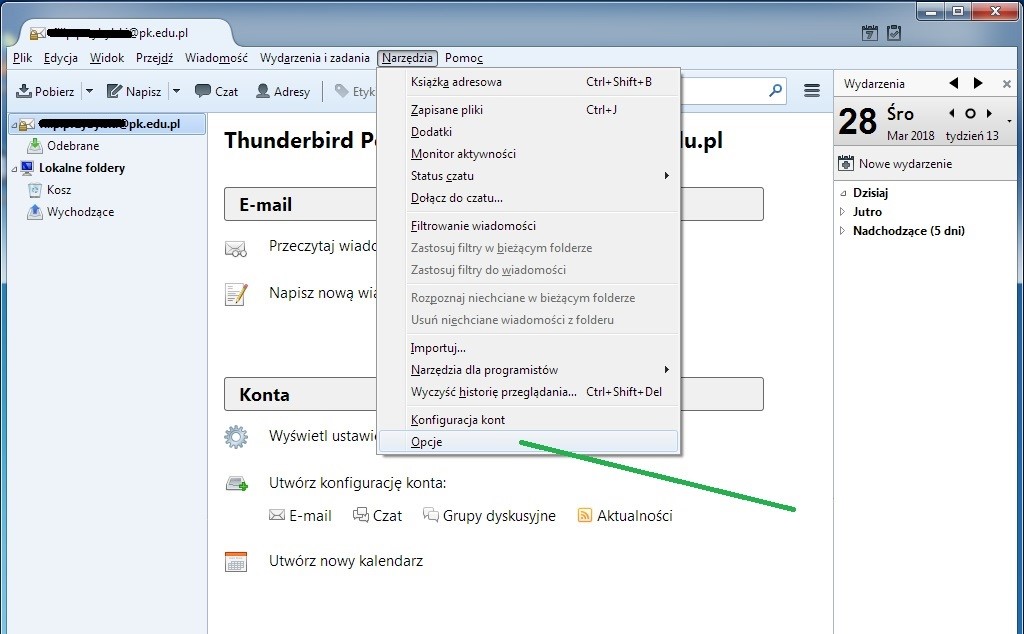
- W menu kliknąć „Narzędzia” a następnie „Opcje”:
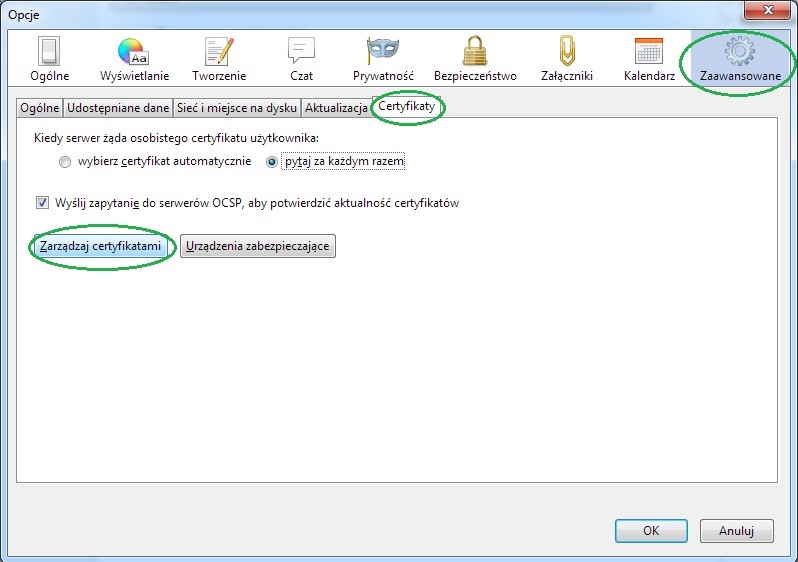
- W wyświetlonym oknie wybrać „Zaawansowane”, następnie zakładkę „Certyfikaty” i kliknąć przycisk „Zarządzaj certyfikatami”:
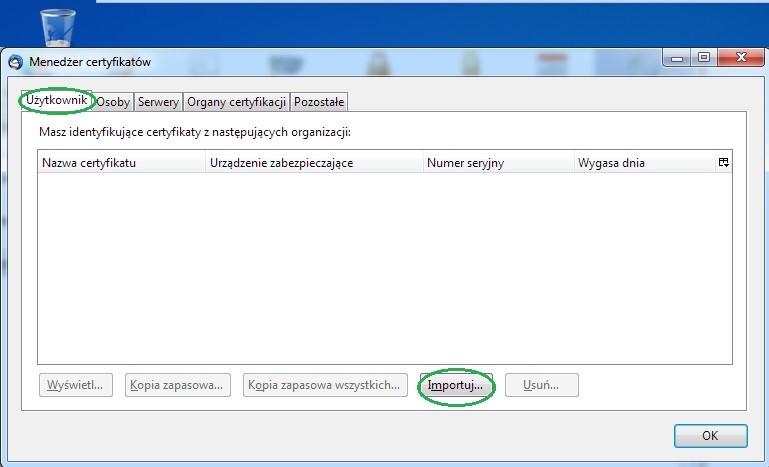
- W oknie „Menedżer certyfikatów” wybrać zakładkę „Użytkownik” i kliknąć przycisk „Importuj”:
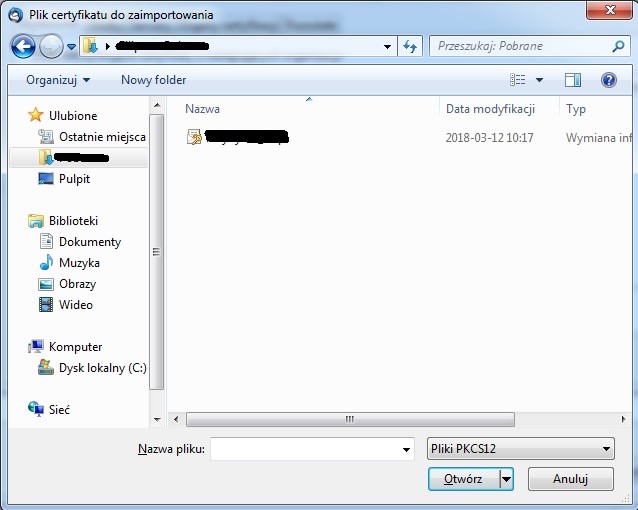
- W następnym oknie odnaleźć miejsce, w którym zapisane zostały certyfikaty.
- Zaznaczyć plik certyfikatu osobistego i kliknąć „Otwórz”:
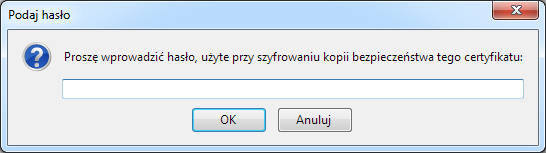
- Wpisać hasło do certyfikatu podane w czasie jego tworzenia:
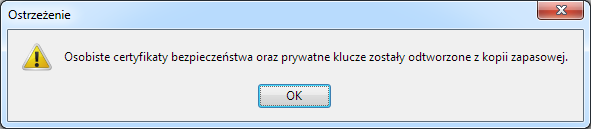
- W kolejnym oknie kliknąć przycisk „OK”:
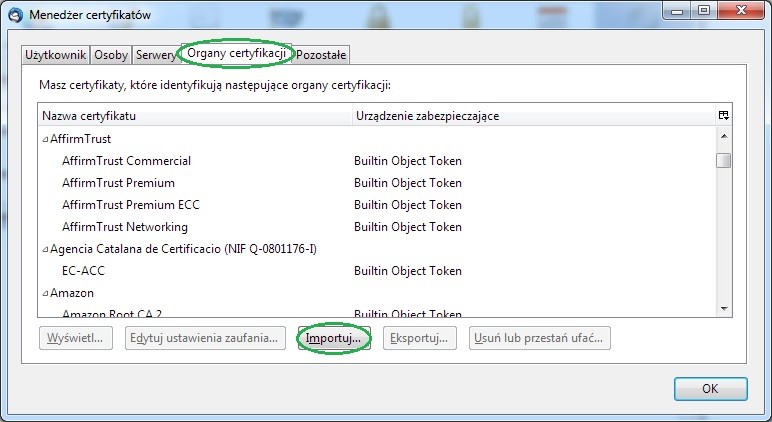
- W oknie „Menedżer certyfikatów” wybrać zakładkę „Organy certyfikacji” i kliknąć przycisk „Importuj”:
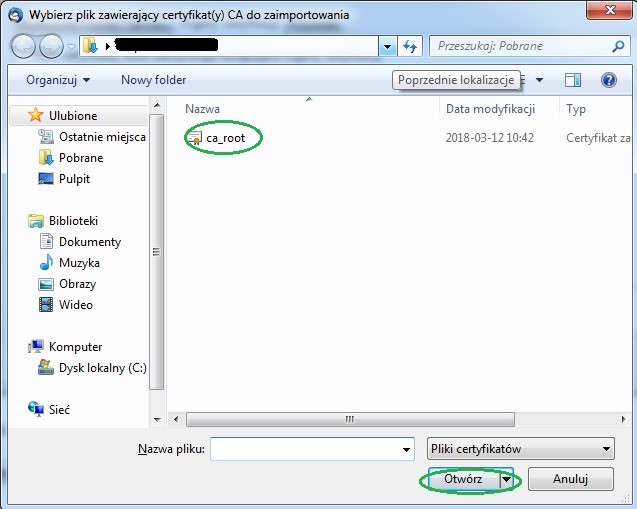
- W następnym oknie odnaleźć miejsce, w którym zapisane zostały certyfikaty.
- Zaznaczyć plik certyfikatu głównego PK i kliknąć „Otwórz”:
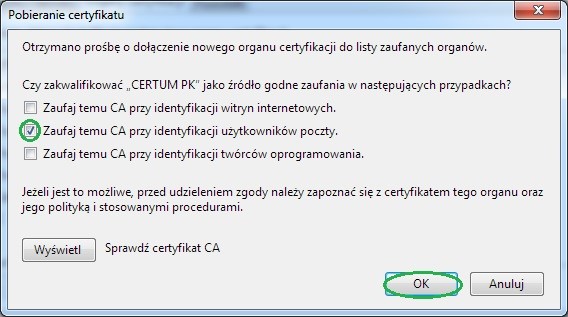
- W oknie „Pobieranie certyfikatu” zaznaczyć opcję „Zaufaj temu CA przy identyfikacji użytkowników poczty” i kliknąć „OK”:
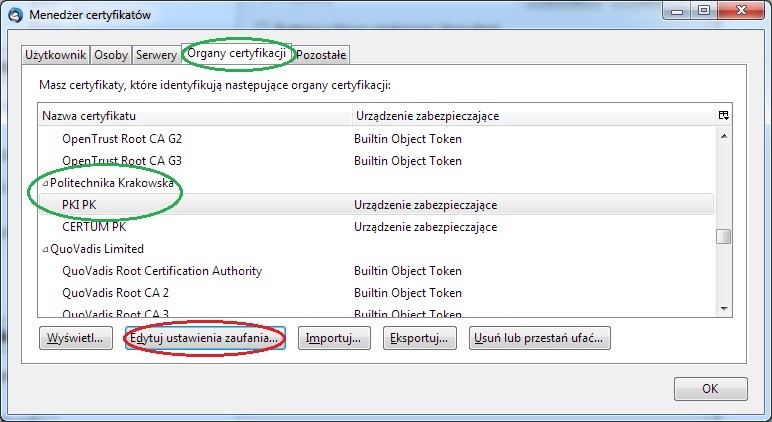
- W oknie „Menedżer certyfikatów” wybrać zakładkę „Organy certyfikacji” i odnaleźć na liście Politechnikę Krakowską, a po jej rozwinięciu zaznaczyć PKI PK i kliknąć przycisk „Edytuj ustawienia zaufania”:
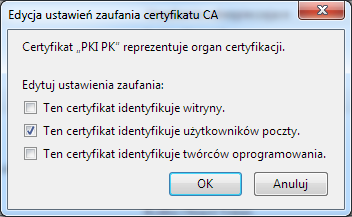
- W kolejnym oknie zaznaczyć „Ten certyfikat identyfikuje użytkowników poczty” i kliknąć „OK”:
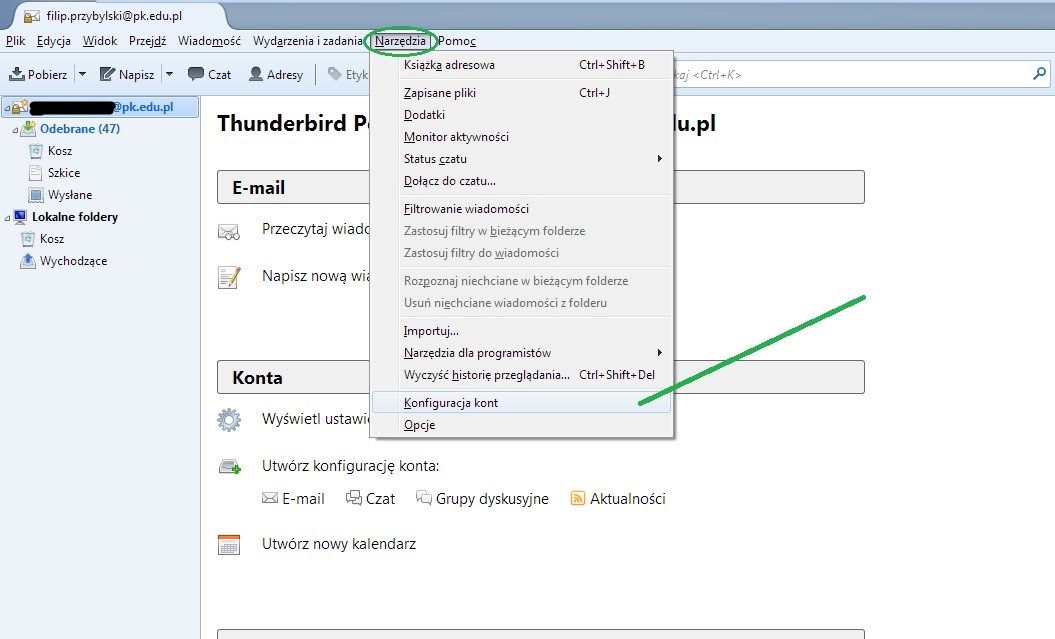
- W menu programu Thunderbird wybrać „Narzędzia”, a następnie „Konfiguracja kont”:
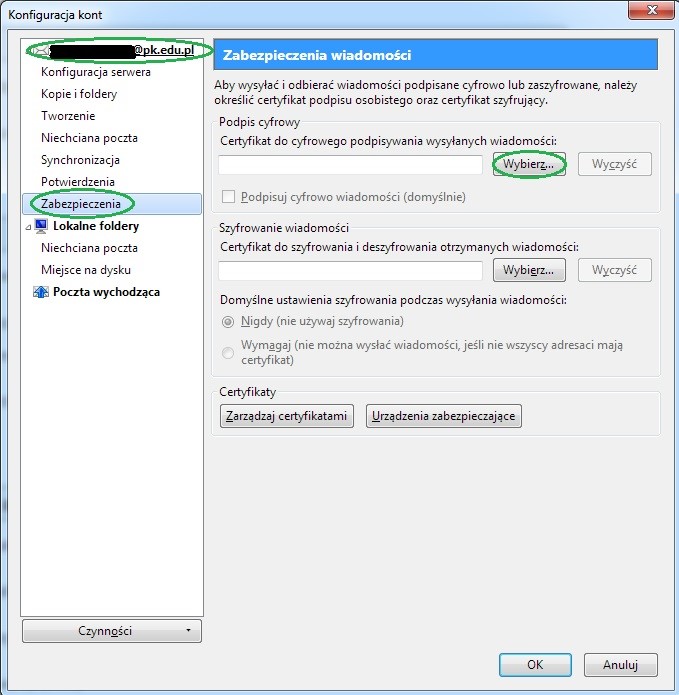
- W oknie „Konfiguracja kont”, w panelu po lewej stronie, pod adresem mailowym, dla którego został utworzony certyfikat osobisty wybrać opcję „Zabezpieczenia”. W głównej części okna w pozycji „Podpis cyfrowy” kliknąć przycisk „Wybierz”:
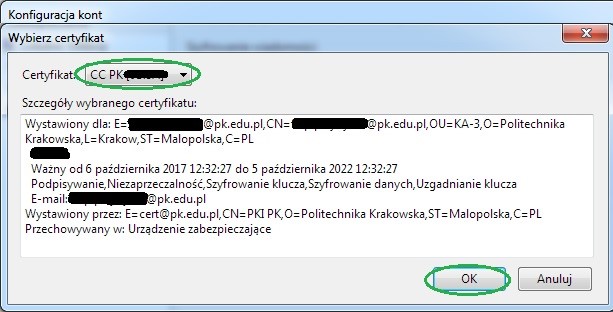
- W następnym otwartym oknie należy upewnić się, że w prawym górnym rogu na rozwijanej liście wybrane jest „CC PK” i kliknąć „OK”:
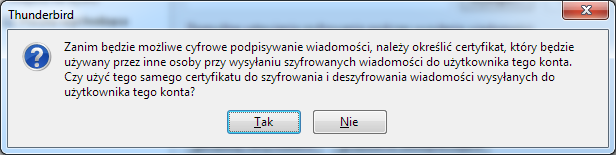
- W następnym oknie kliknąć „Tak”:
Przedłużenie możliwości edycji ankiet
Możliwość edycji, weryfikacji oraz uruchomienia brakujących ankiet przez prowadzących, decyzją Prorektora ds. kształcenia została przedłużona do dnia 15 kwietnia 2018 r.
Ujednolicenie adresu domenowego systemu eHMS
Dział Informatyzacji informuje, że w wyniku przeprowadzonych prac technicznych, mających na celu podniesienie bezpieczeństwa informatycznego systemu, ulega ujednoliceniu adres usługi eHMS.
Stały adres to: https://ehms.pk.edu.pl. Dotychczasowe adresy domenowe tj. ehms11, ehms12 i ehms13 ulegną wyłączeniu w dniu 31.03.2018r.
Prosimy o wprowadzenie korekty adresu we wszystkich zapisanych w przeglądarkach zakładkach oraz linkach.