
Aby możliwe było podpisywanie poczty wysyłanej za pomocą programu Mozilla Thunderbird niezbędne jest zainstalowanie w komputerze osobistego certyfikatu pracownika oraz certyfikatu głównego PK.
Jak uzyskać i zainstalować certyfikat osobisty?
Jak pobrać i zainstalować certyfikat główny Politechniki Krakowskiej?
Po wykonaniu czynności wymienionych powyżej można przystąpić do konfiguracji Thunderbirda.
W tym celu należy:
- Uruchomić program Mozilla Thunderbird.
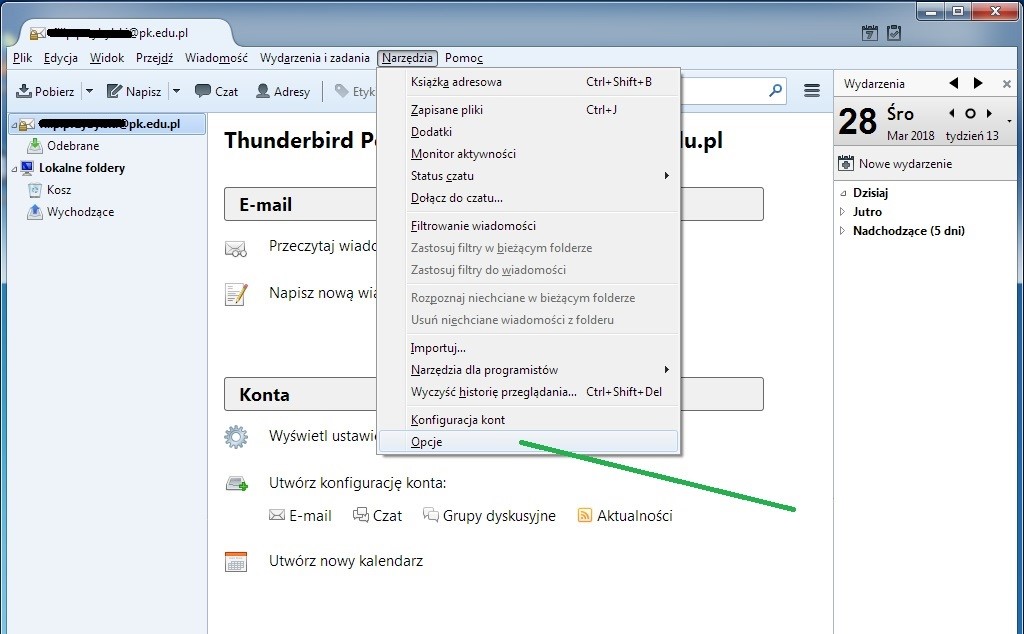
- W menu kliknąć „Narzędzia” a następnie „Opcje”:
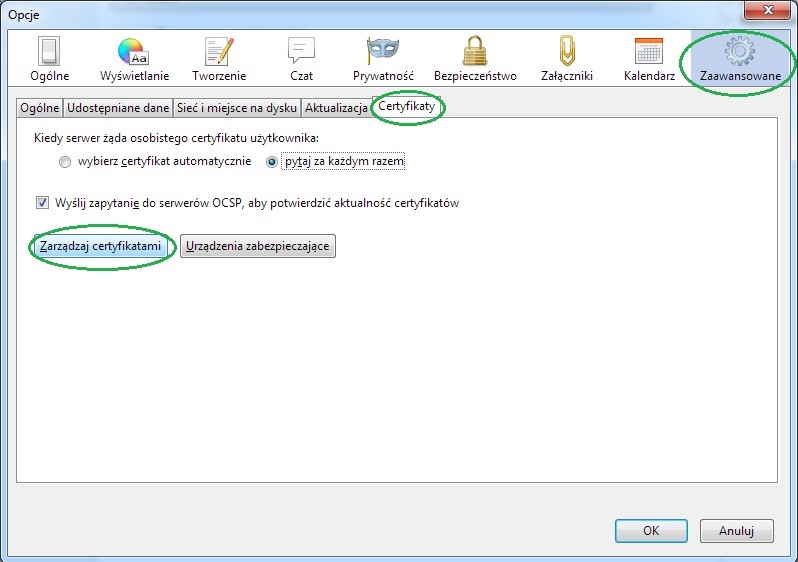
- W wyświetlonym oknie wybrać „Zaawansowane”, następnie zakładkę „Certyfikaty” i kliknąć przycisk „Zarządzaj certyfikatami”:
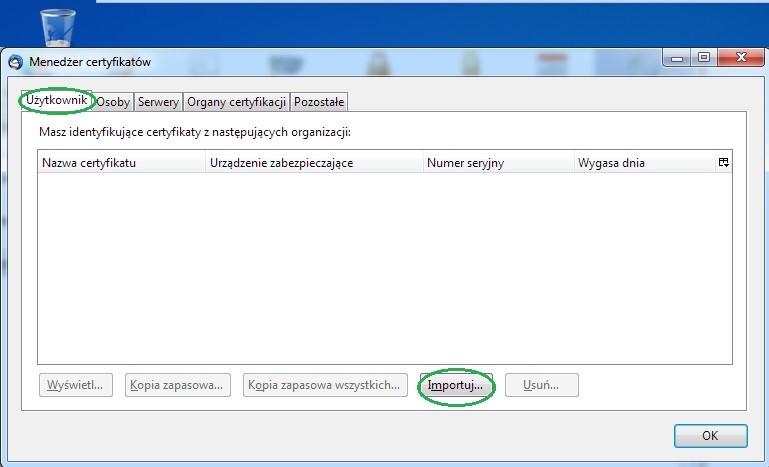
- W oknie „Menedżer certyfikatów” wybrać zakładkę „Użytkownik” i kliknąć przycisk „Importuj”:
- W następnym oknie odnaleźć miejsce, w którym zapisane zostały certyfikaty.
- Zaznaczyć plik certyfikatu osobistego i kliknąć „Otwórz”:
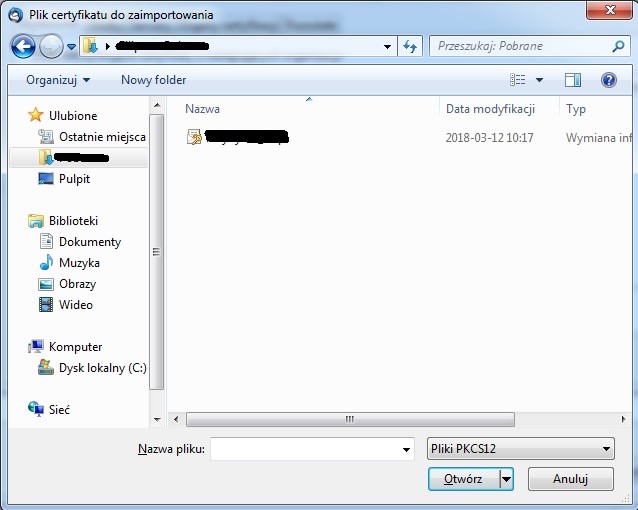
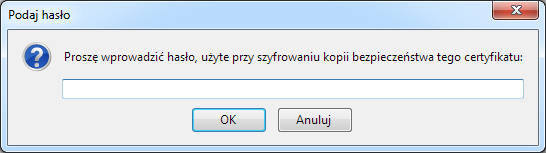
- Wpisać hasło do certyfikatu podane w czasie jego tworzenia:
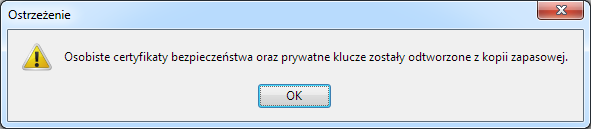
- W kolejnym oknie kliknąć przycisk „OK”:
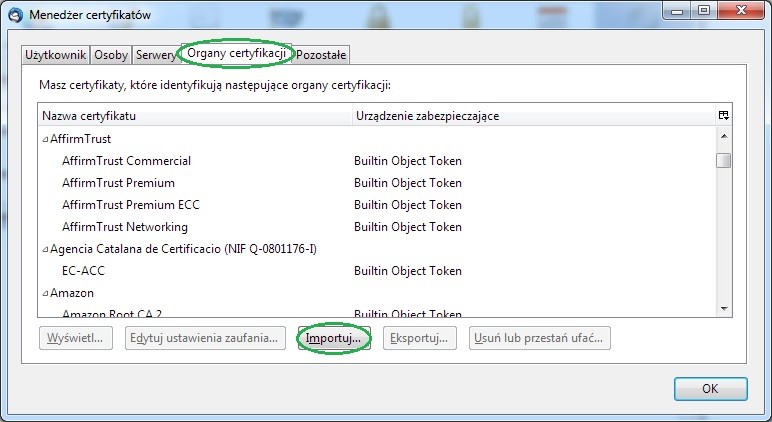
- W oknie „Menedżer certyfikatów” wybrać zakładkę „Organy certyfikacji” i kliknąć przycisk „Importuj”:
- W następnym oknie odnaleźć miejsce, w którym zapisane zostały certyfikaty.
- Zaznaczyć plik certyfikatu głównego PK i kliknąć „Otwórz”:
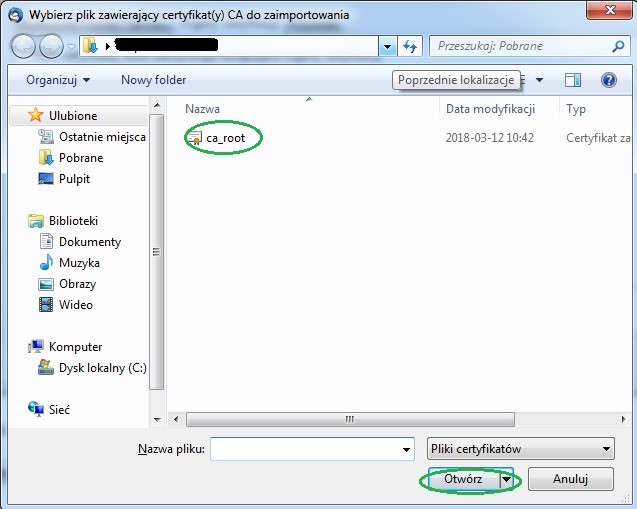
- W oknie „Pobieranie certyfikatu” zaznaczyć opcję „Zaufaj temu CA przy identyfikacji użytkowników poczty” i kliknąć „OK”:
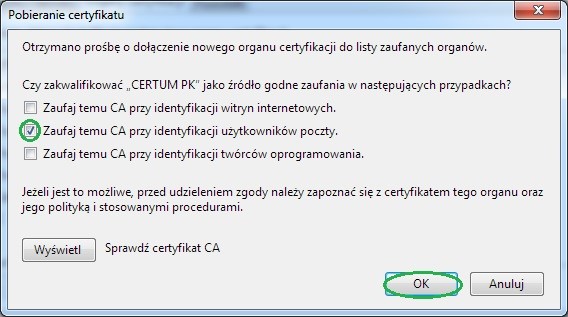
- W oknie „Menedżer certyfikatów” wybrać zakładkę „Organy certyfikacji” i odnaleźć na liście Politechnikę Krakowską, a po jej rozwinięciu zaznaczyć PKI PK i kliknąć przycisk „Edytuj ustawienia zaufania”:
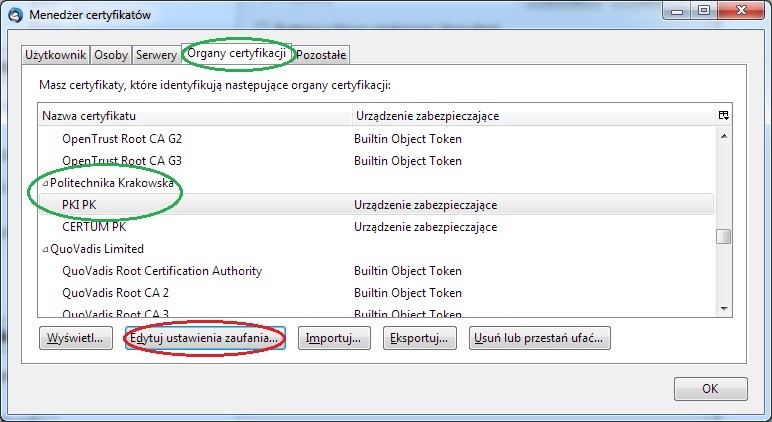
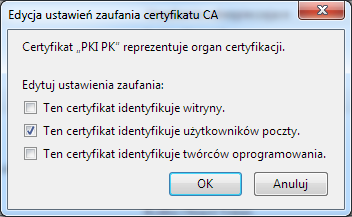
- W kolejnym oknie zaznaczyć „Ten certyfikat identyfikuje użytkowników poczty” i kliknąć „OK”:
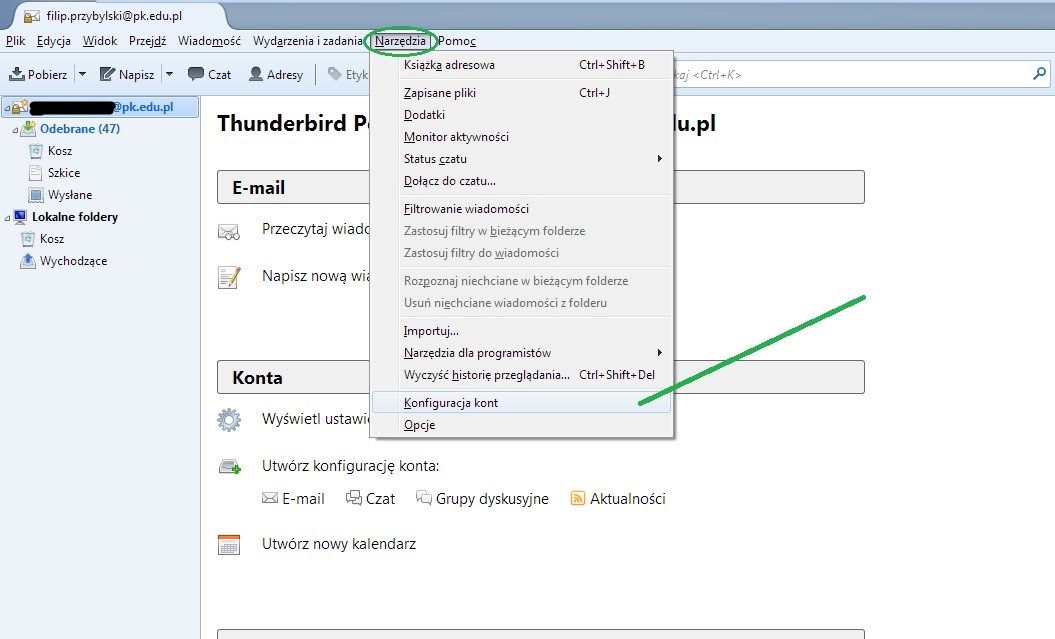
- W menu programu Thunderbird wybrać „Narzędzia”, a następnie „Konfiguracja kont”:
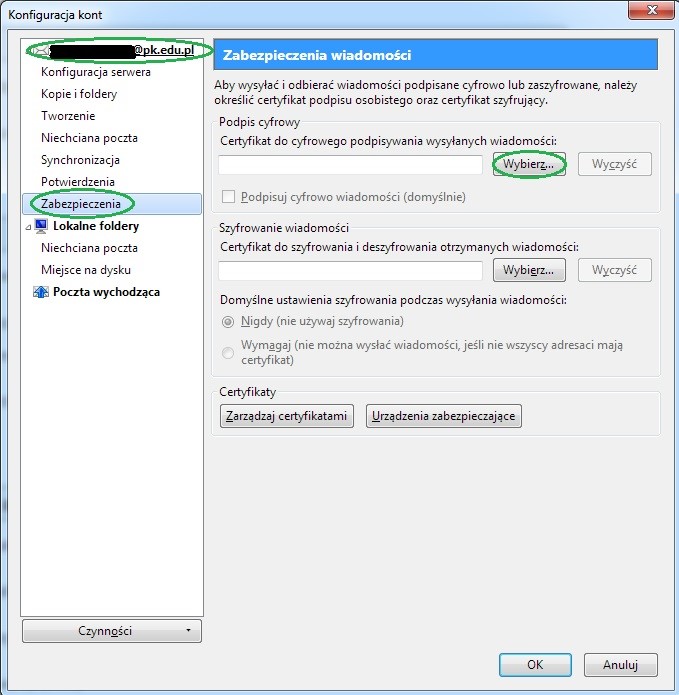
- W oknie „Konfiguracja kont”, w panelu po lewej stronie, pod adresem mailowym, dla którego został utworzony certyfikat osobisty wybrać opcję „Zabezpieczenia”. W głównej części okna w pozycji „Podpis cyfrowy” kliknąć przycisk „Wybierz”:
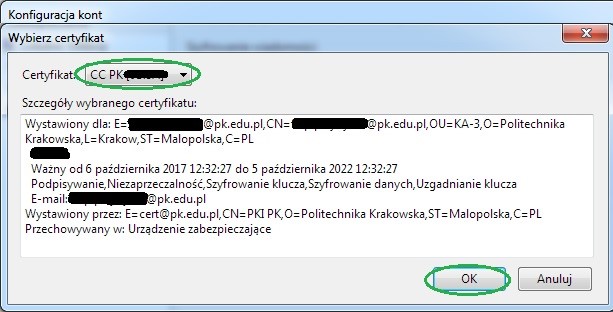
- W następnym otwartym oknie należy upewnić się, że w prawym górnym rogu na rozwijanej liście wybrane jest „CC PK” i kliknąć „OK”:
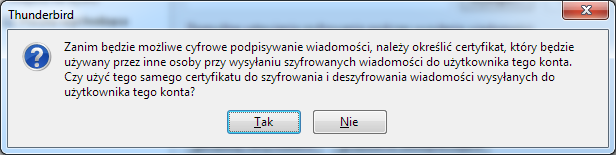
- W następnym oknie kliknąć „Tak”: